P9 第九讲 COUNTIF函数-王佩丰EXCEL基础学习
提示:文章写完后,目录可以自动生成,如何生成可参考右边的帮助文档
P9 第九讲 COUNTIF函数-王佩丰EXCEL基础学习
- 一、使用Countif函数
- 1、Count函数
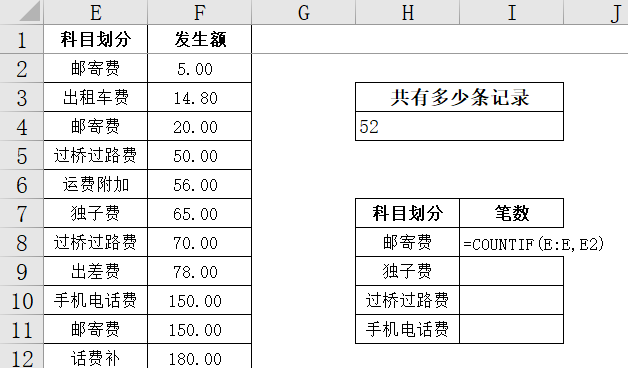
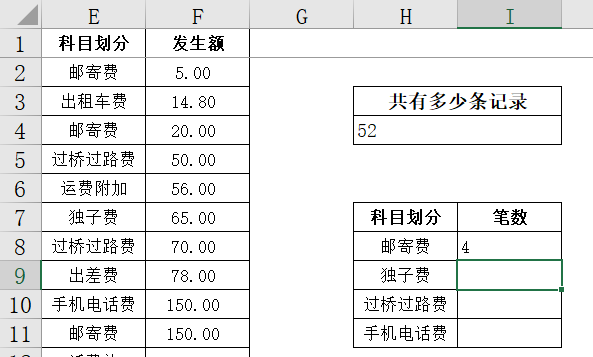
- 2、Countif函数语法
- Countif(range,criteria)
- 3、Countif函数计算数值区间
- 4、Countif函数超过15位字符时的错误
- 二、常见应用示例
- 1、在数据区域中寻找重复数据
- 2、在数据有效性中使用Countif函数
- 3、在条件格式中使用Countif函数
- 三、2007及以上版本中的Countifs函数
- Countifs(ceiteria_range1,criterial1,[ceiteria_range21,criterial3]…)
一、使用Countif函数
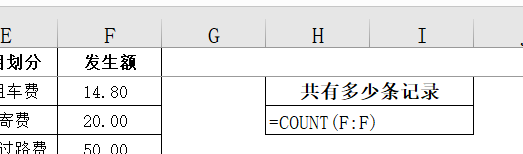
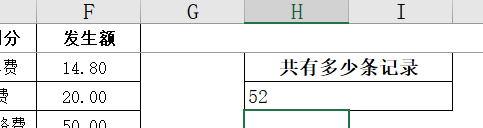
1、Count函数
要求: 共有多少条记录
步骤:
2、Countif函数语法
Countif(range,criteria)
3、Countif函数计算数值区间


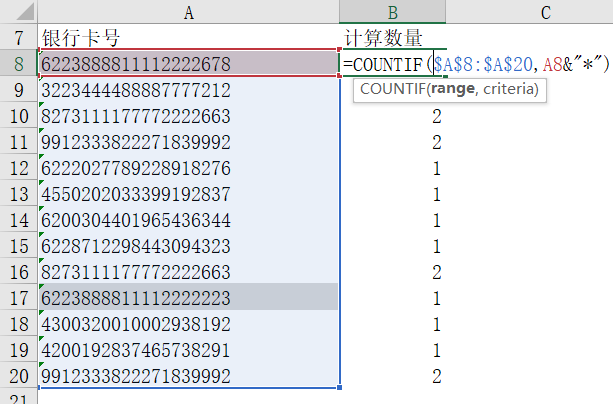
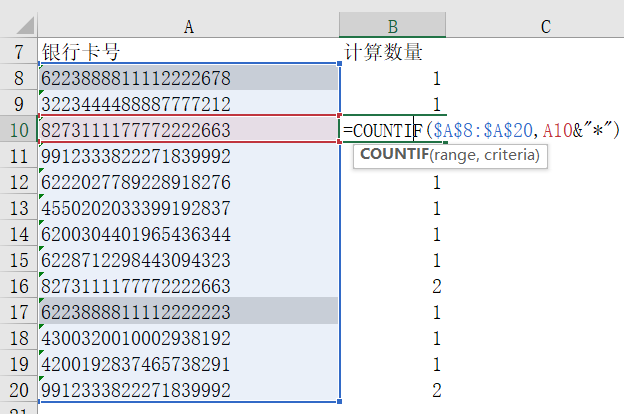
4、Countif函数超过15位字符时的错误
例1
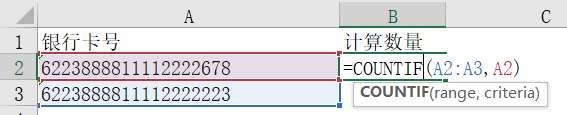
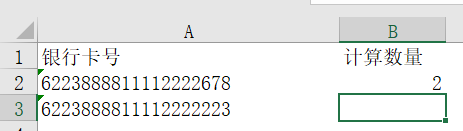
countif只对比前15位数字。
例2
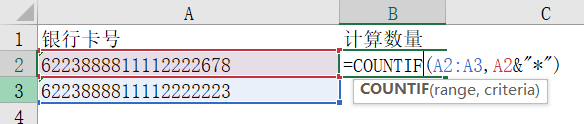
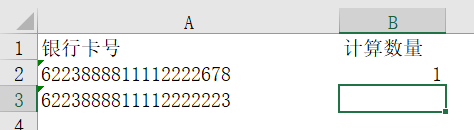
例3
二、常见应用示例
1、在数据区域中寻找重复数据
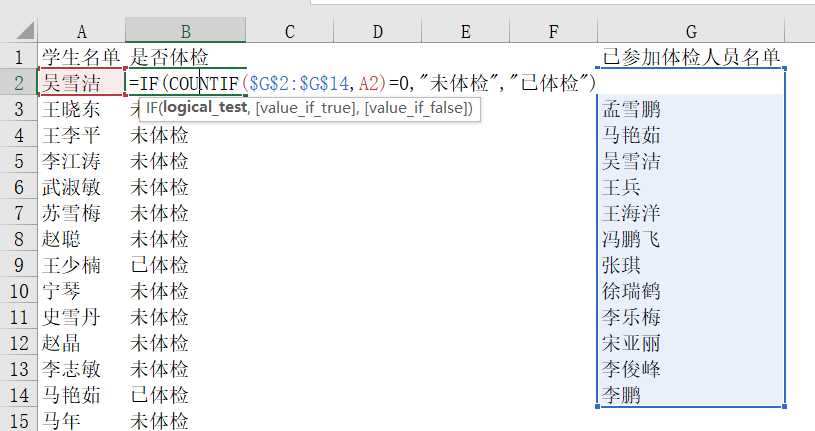
例1
要求: 给出是否体检的情况。
步骤: 计算学生名单在已参加体检人员名单中的数量,如果数字为0表示未体检,否则为已体检。
2、在数据有效性中使用Countif函数
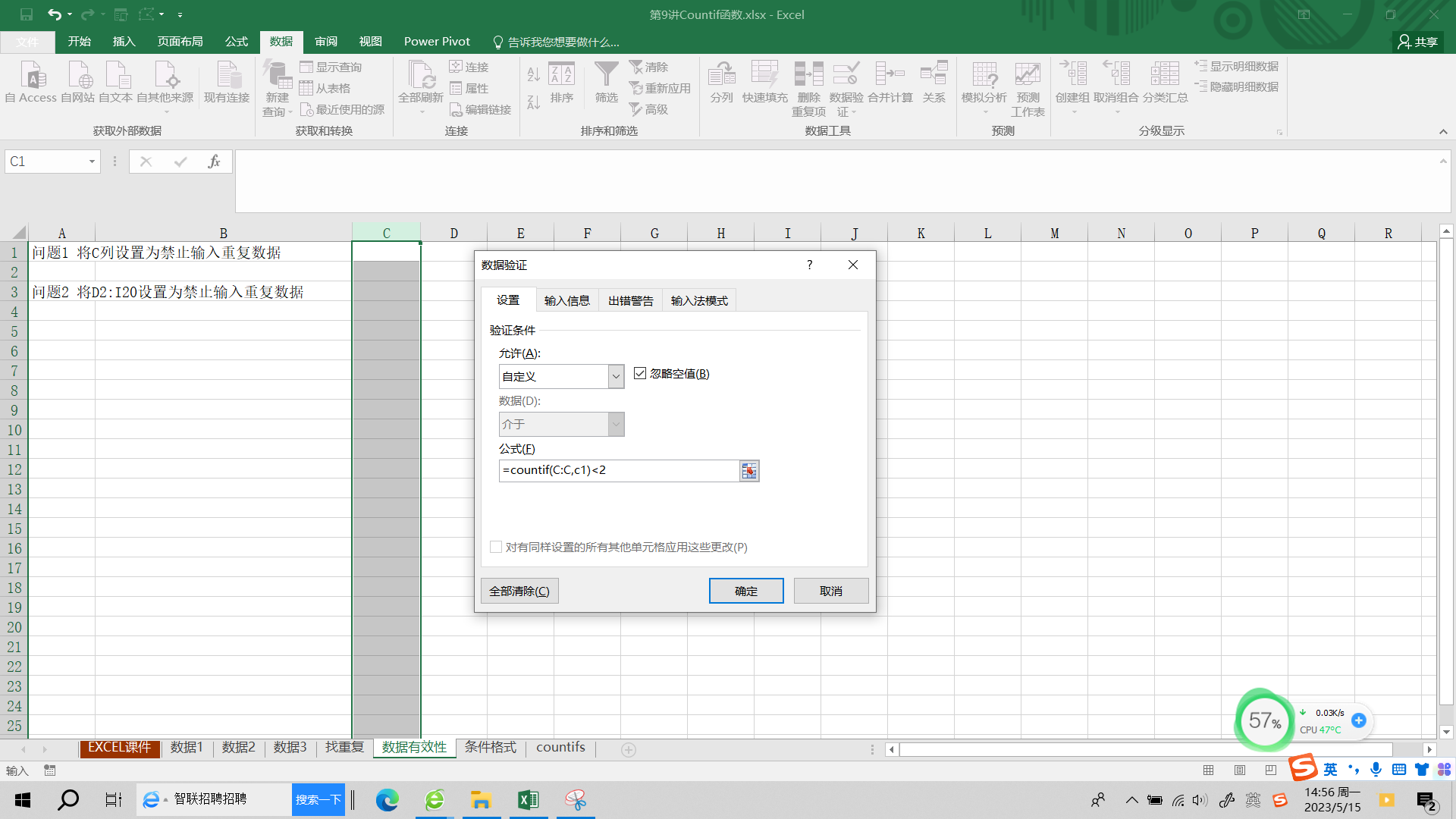
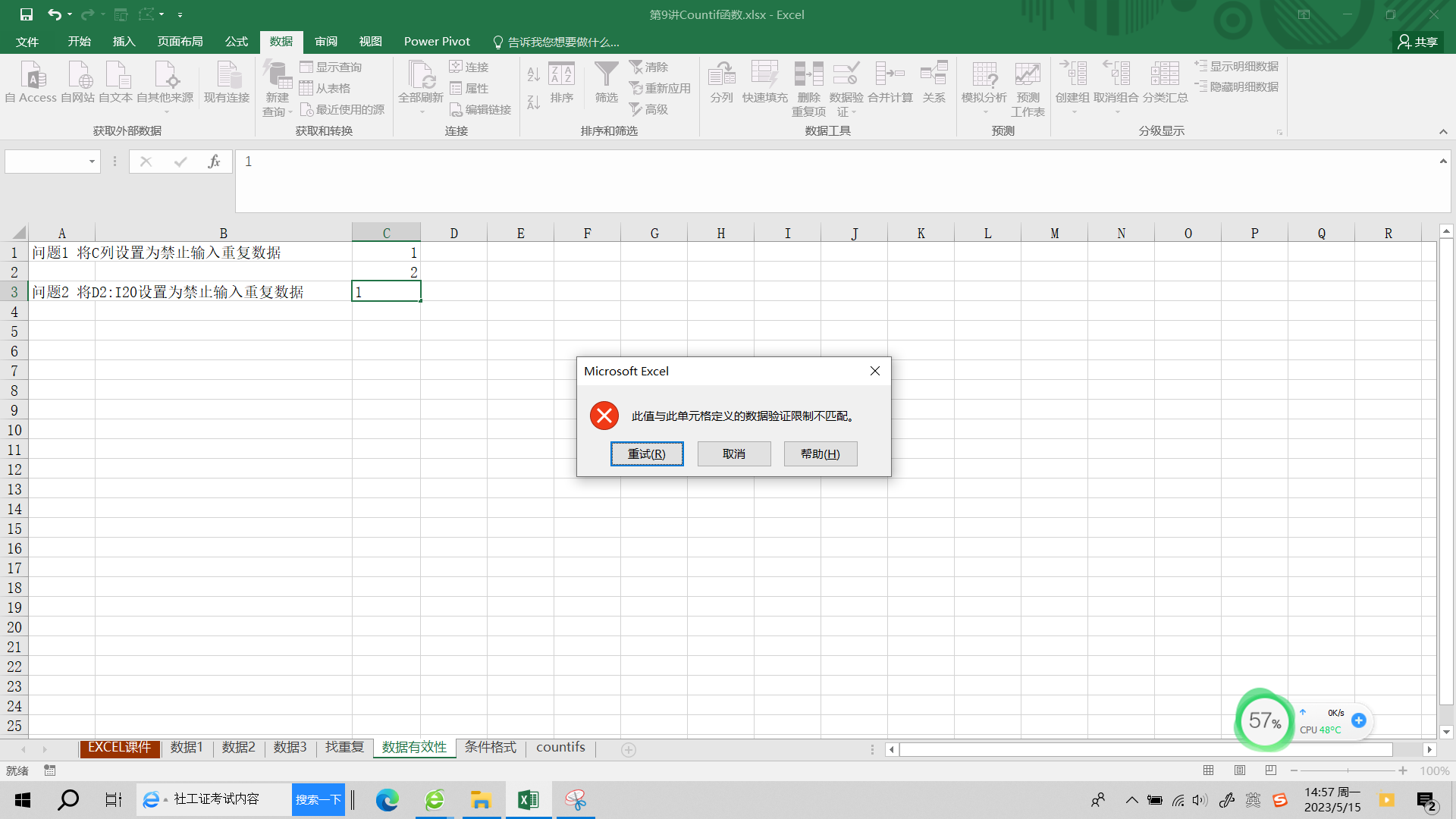
例1
要求: 问题1 将C列设置为禁止输入重复数据
步骤:
例2
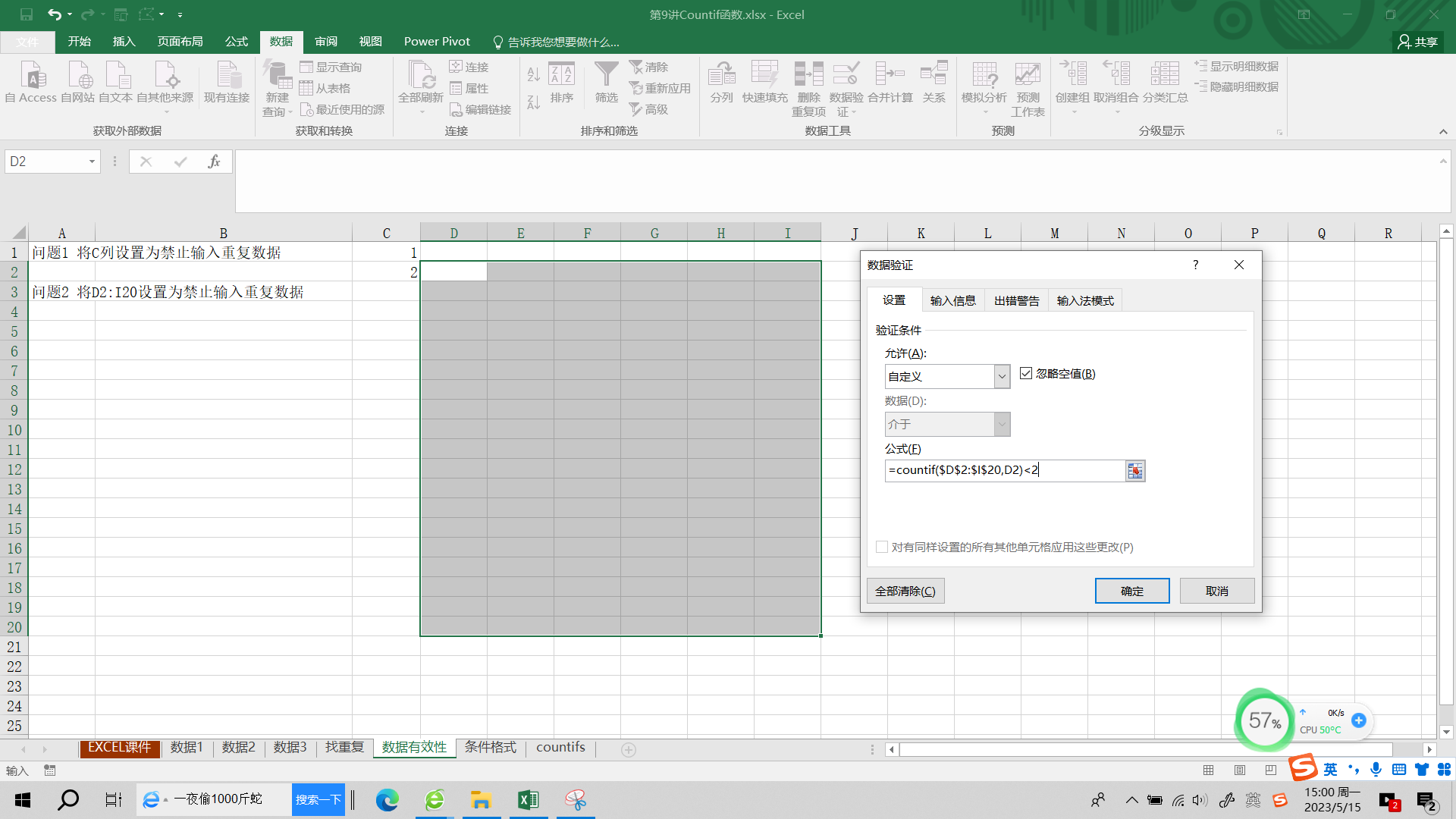
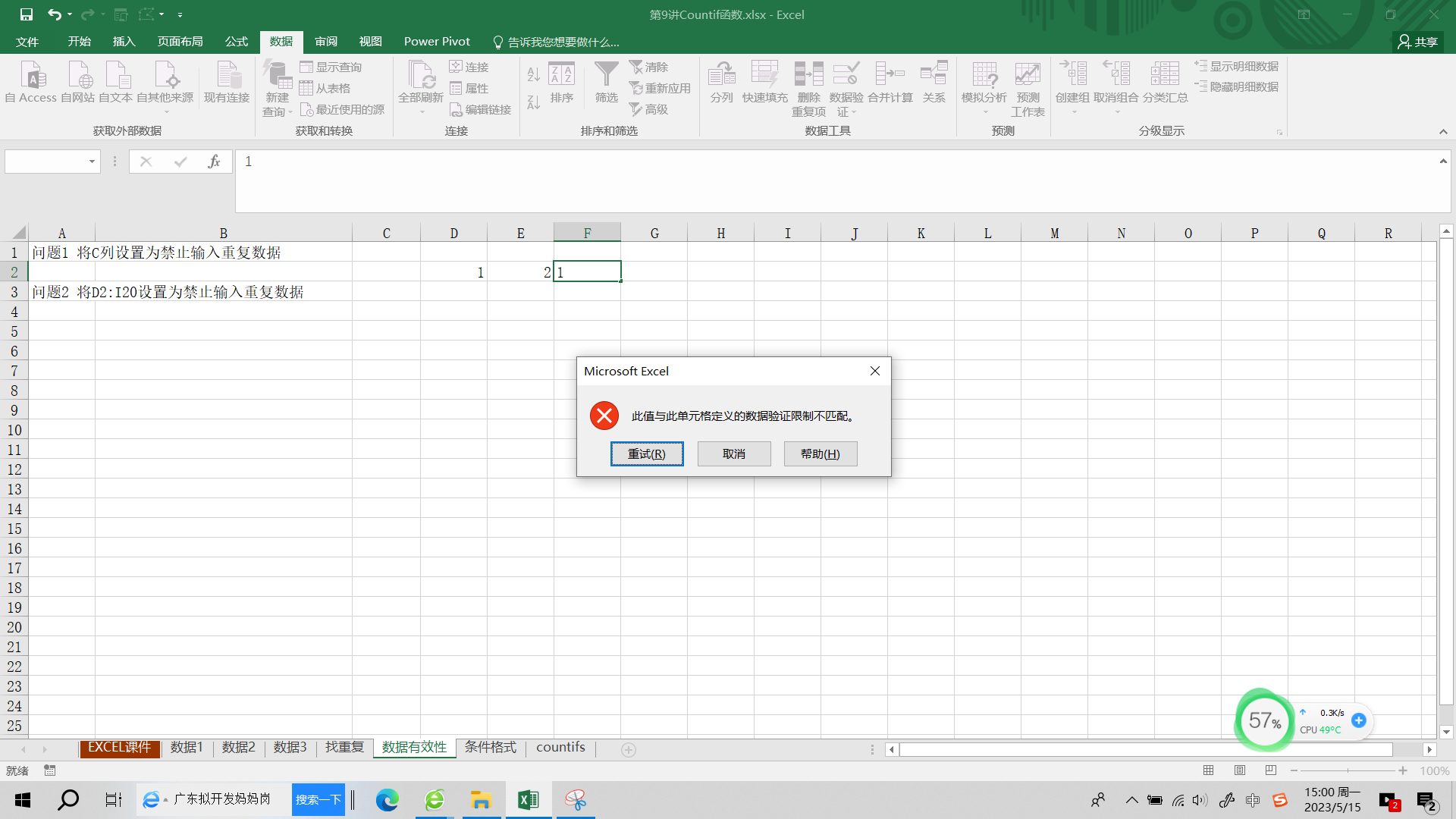
要求: 问题2 将D2:I20设置为禁止输入重复数据
步骤:
3、在条件格式中使用Countif函数
例1
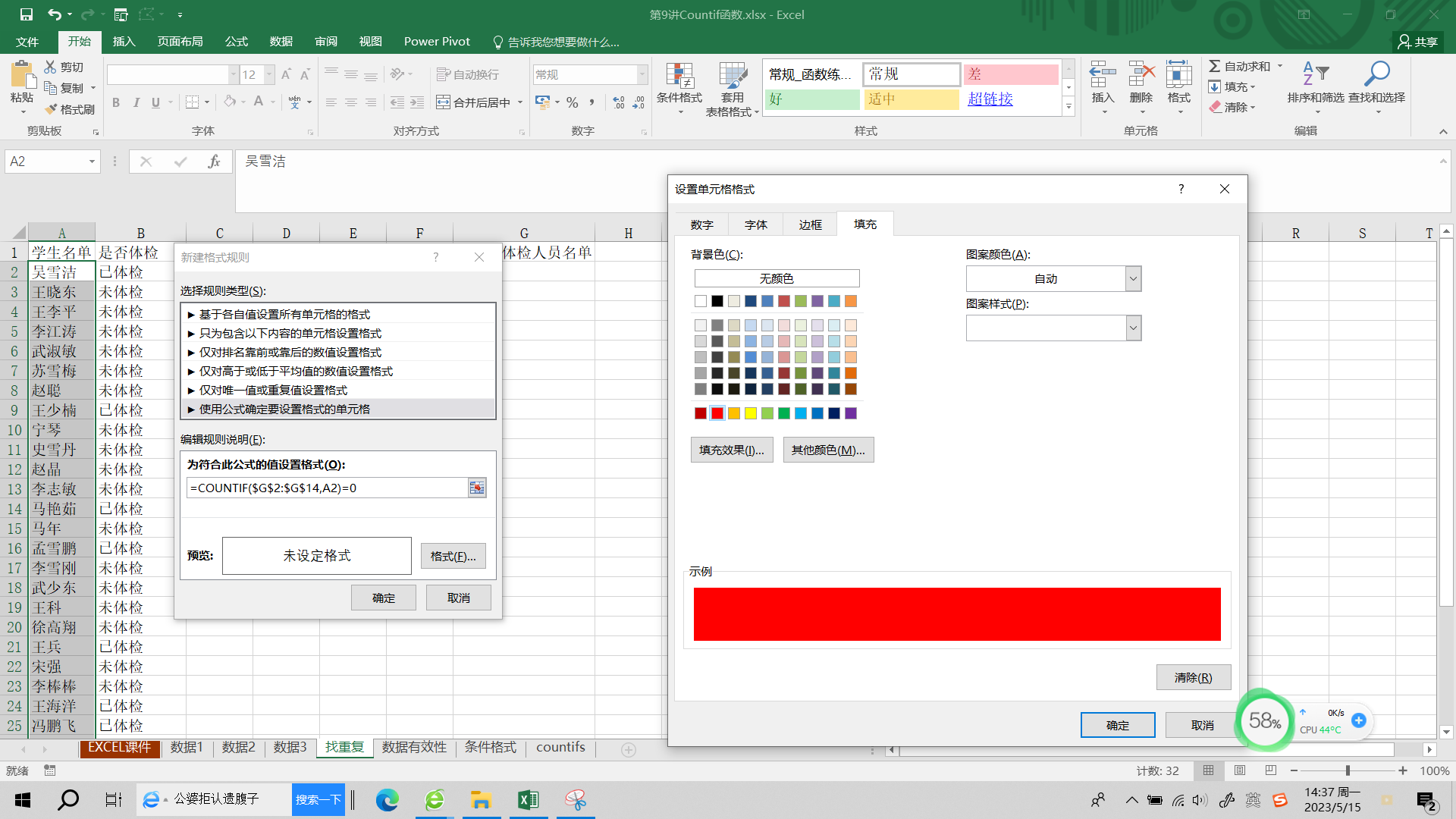
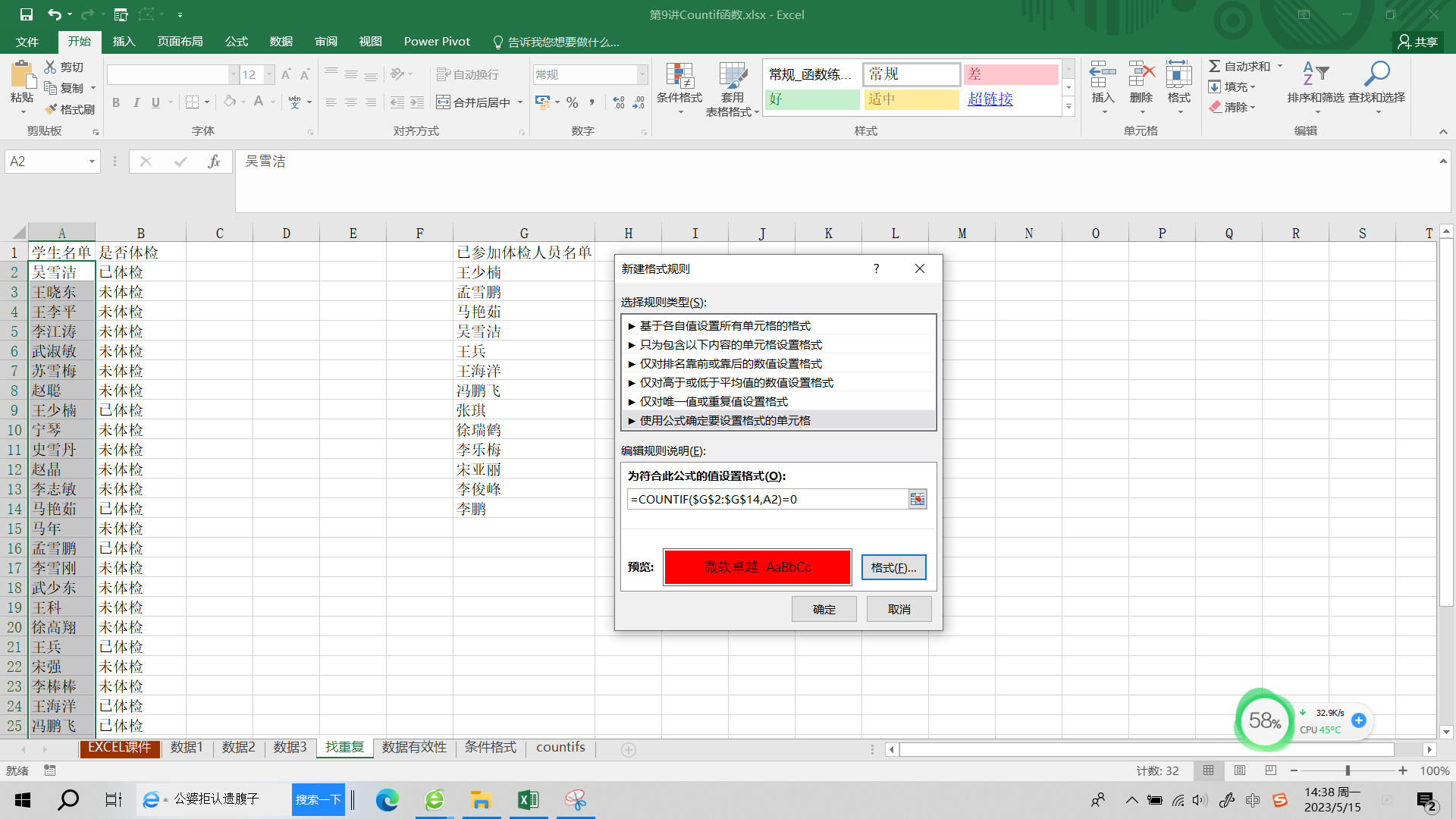
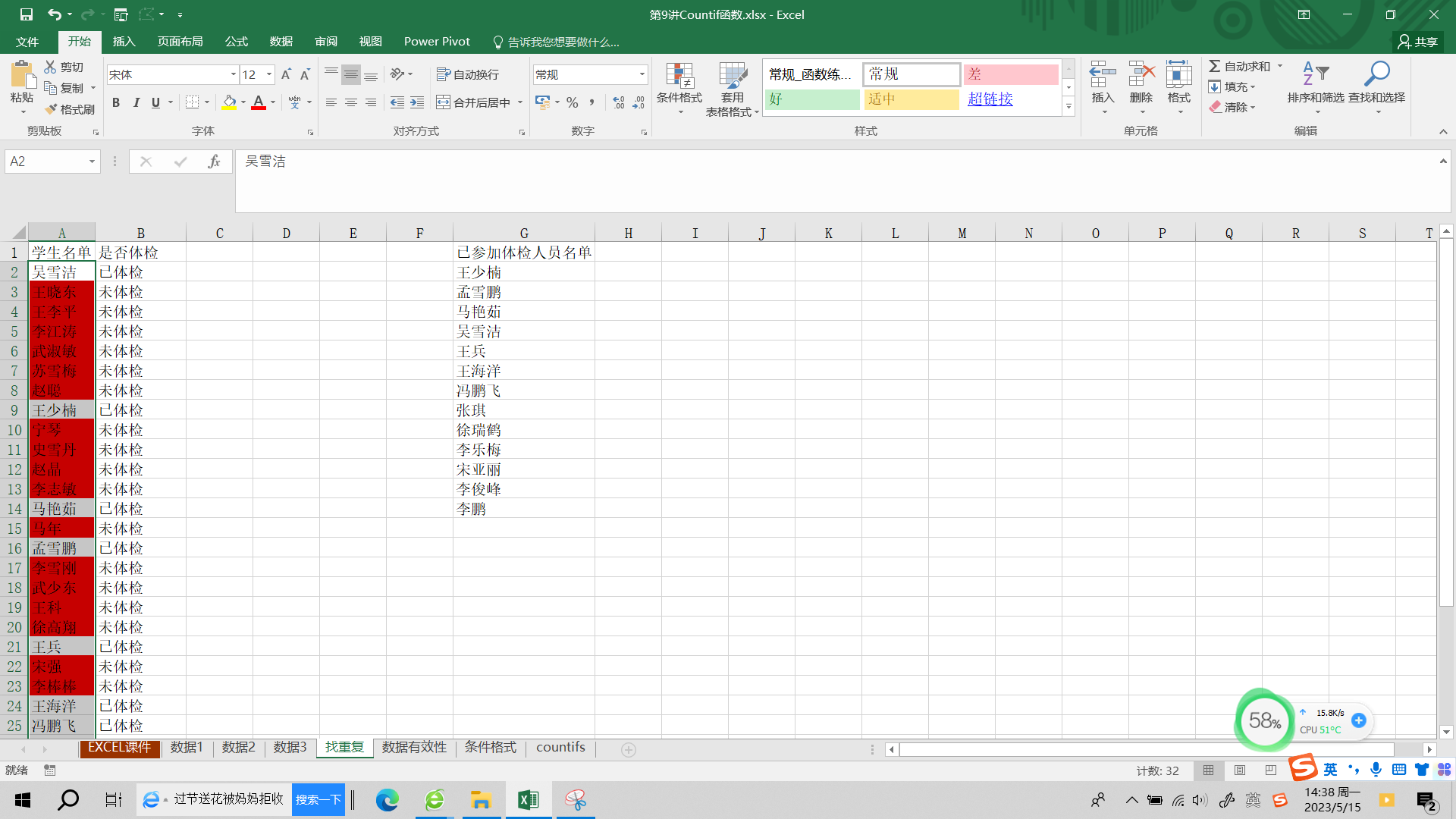
要求: 红色背景突出显示未体检的学生名单。
步骤:
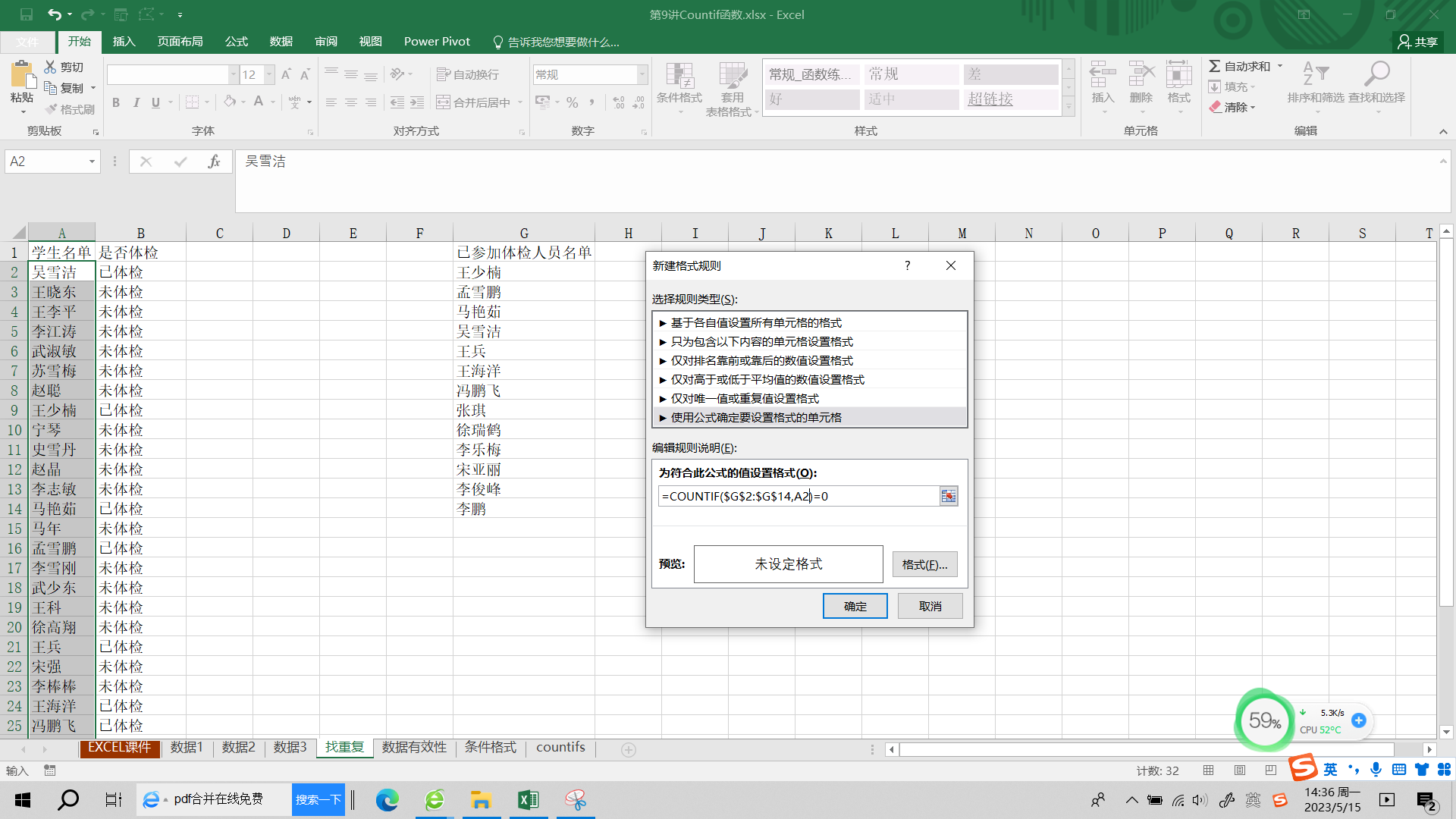
格式,填充“红色”
例2
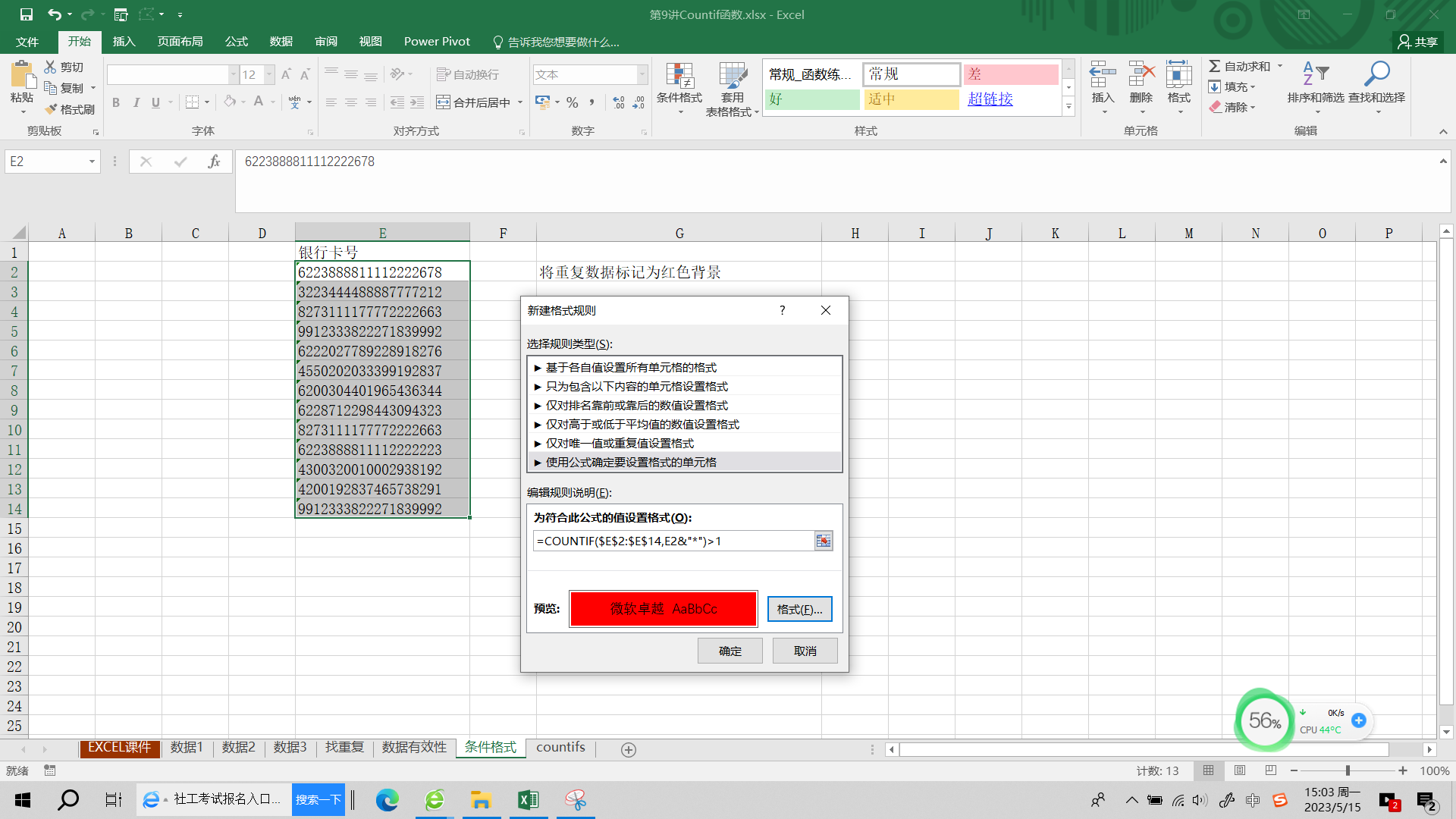
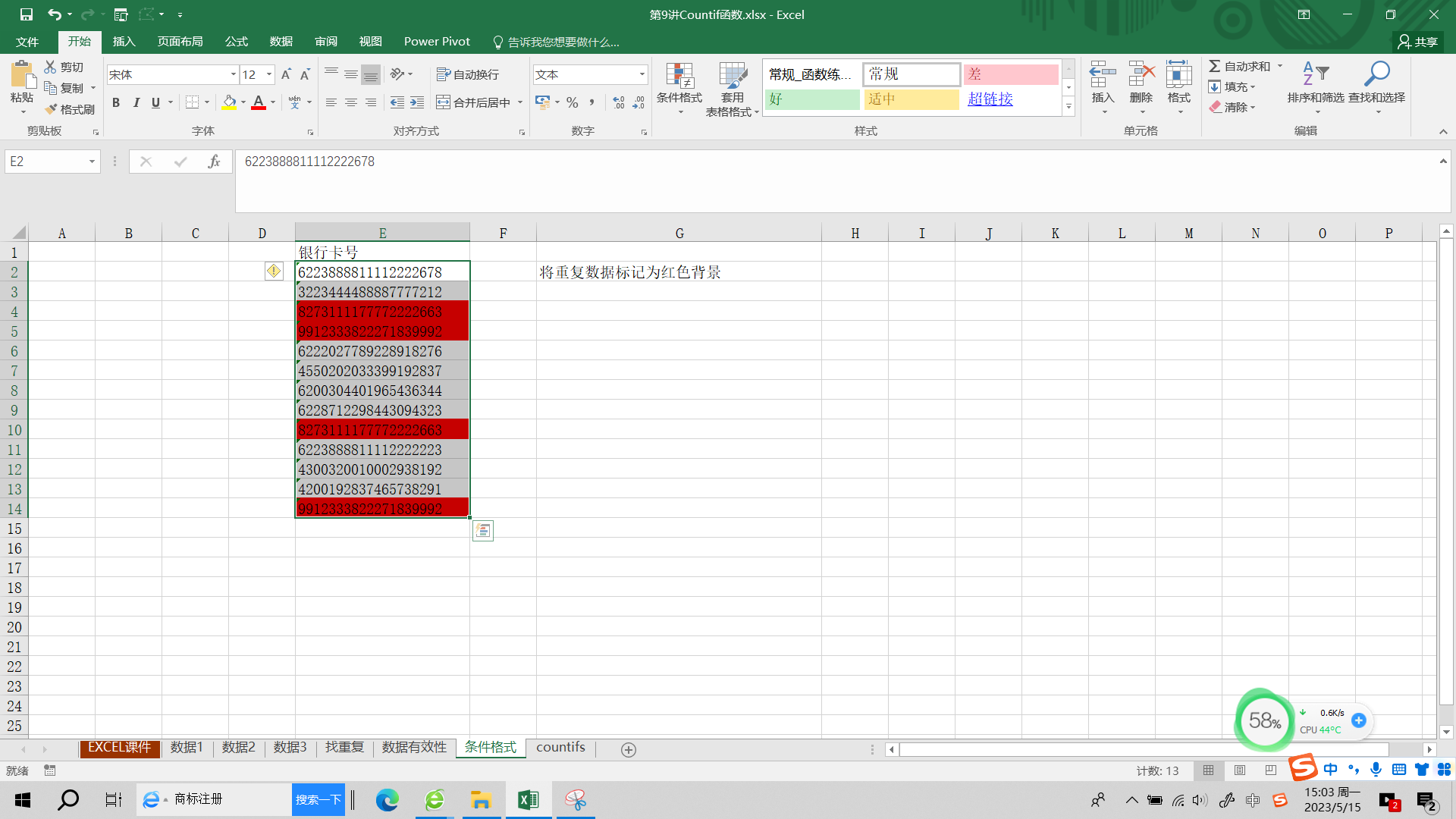
要求: 将重复数据标记为红色背景
步骤:
三、2007及以上版本中的Countifs函数
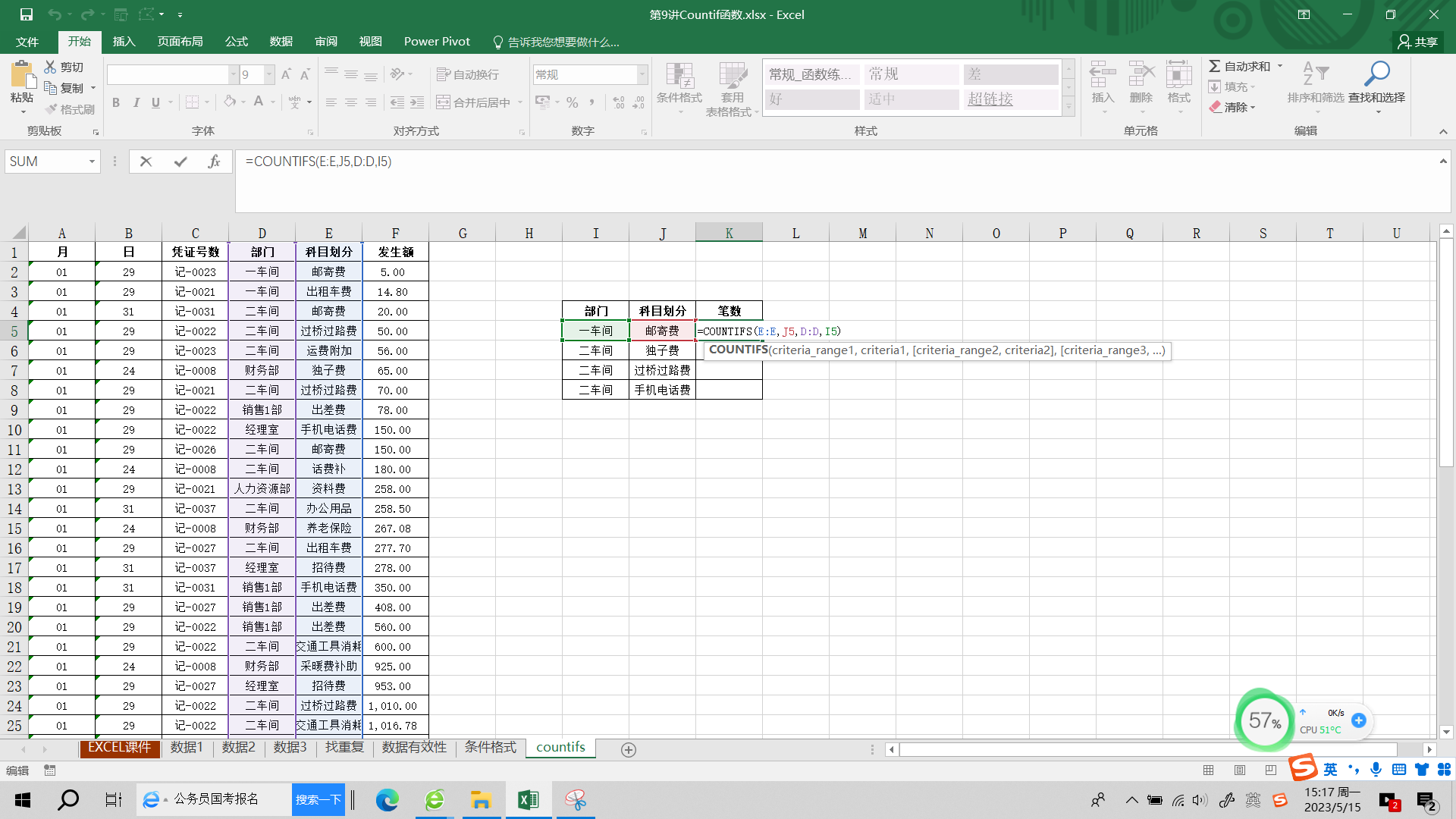
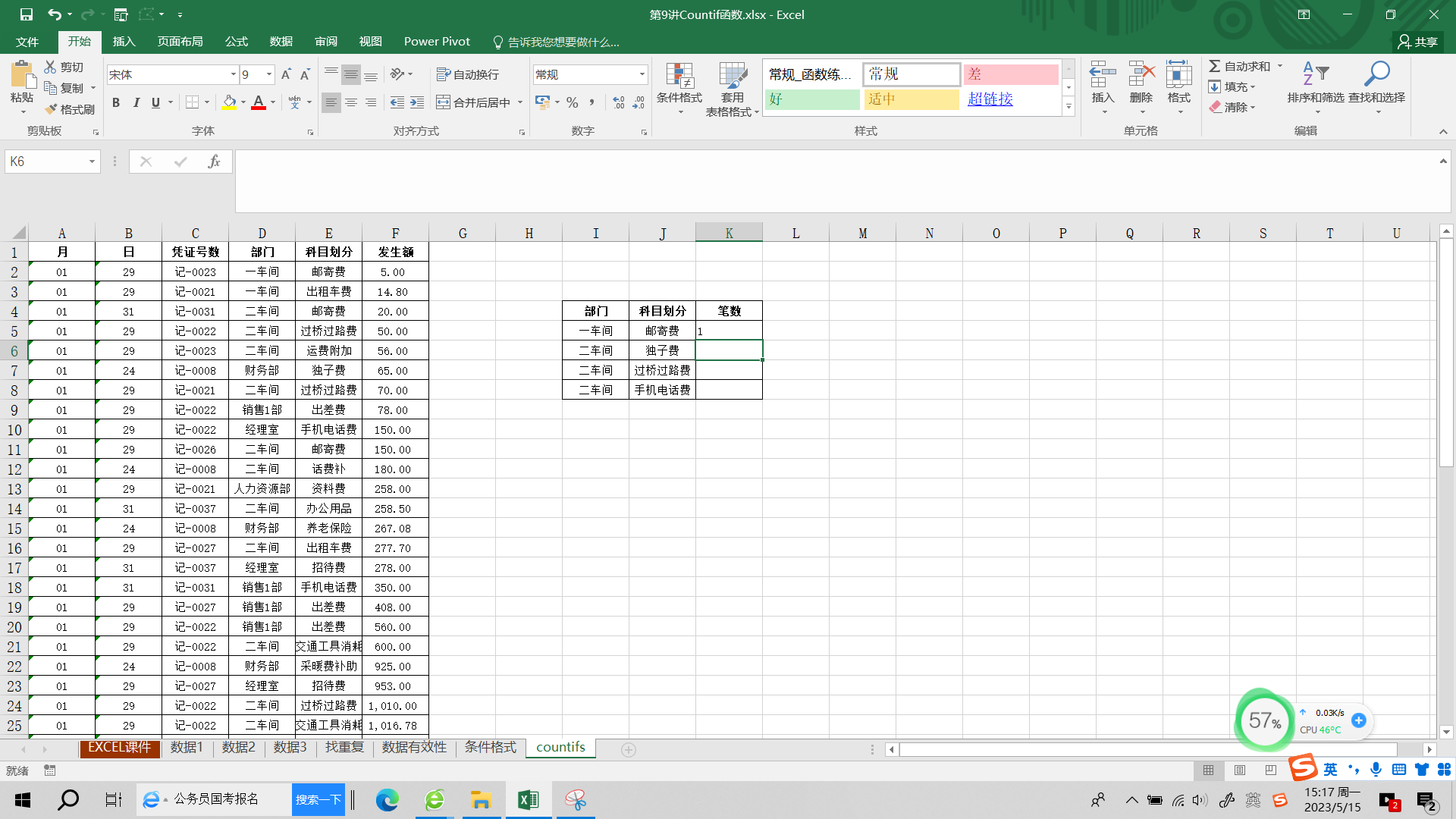
Countifs(ceiteria_range1,criterial1,[ceiteria_range21,criterial3]…)
本文来自互联网用户投稿,文章观点仅代表作者本人,不代表本站立场,不承担相关法律责任。如若转载,请注明出处。 如若内容造成侵权/违法违规/事实不符,请点击【内容举报】进行投诉反馈!