前端学习从入门到高级全程记录之14 (京东项目二)
目标
本期继续学习经典项目—京东项目
1.京东项目(二)
首先我们来看一下本期所需要用到的知识:
nav导航栏所用知识点
| 名称 | 说明 |
|---|---|
| 边框底侧 | border-bottom: 2px solid #ccc; |
| 定位重点 | 绝对定位不占位置 相对定位占有位置 |
| 标签语义化dl | dl也是块级元素 dt 是 定义标题 dd 是定义描述,dd是围绕这dt来描述的,也就是说,dd算是dt 的解释说明详细分解。 |
| 标题标签h | 尽量少用h1,可以多用h2和h3等标签 |
固定定位的盒子靠近版心右侧对齐
跟绝对定位的盒子居中对齐原理差不多。
left 50% 然后 margin-left 版心宽度一半。

焦点图部分所用知识点
| 名称 | 说明 |
|---|---|
| 圆角矩形 | border-radius: 左上角 右上角 右下角 左下角。 |
负值自己的宽度一半(固定定位也是如此)
背景半透明
1.强烈推荐: background: rgba(r,g,b,alpha);
r,g,b 是红绿蓝的颜色, alpha 是透明度的意思,取值范围是 0~1 之间。
2.了解ie低版本浏览器 半透明
filter:Alpha(opacity=50) ; // opacity值为0 到 100
但是 此属性是盒子半透明,不是背景半透明哦,因为里面的内容也一起半透明了
因此,低版本的 ie6.7浏览器,我们不需要透明了,直接采用优雅降级的做法。
background: gary;
background: rgba(0,0,0,.2);
写上两句 背景, 低版本ie只执行gray, 其他浏览器执行 半透明下面这一句。
BFC(块级格式化上下文)
BFC(Block formatting context)
直译为"块级格式化上下文"。
元素的显示模式
我们前面讲过 元素的显示模式 display。
分为 块级元素 行内元素 行内块元素 ,其实,它还有很多其他显示模式。

那些元素会具有BFC的条件
不是所有的元素模式都能产生BFC,w3c 规范:
display 属性为 block, list-item, table 的元素,会产生BFC.
大家有么有发现这个三个都是用来布局最为合理的元素,因为他们就是用来可视化布局。
注意其他的,display属性,比如 line 等等,他们创建的是 IFC ,我们暂且不研究。
这个BFC 有着具体的布局特性:
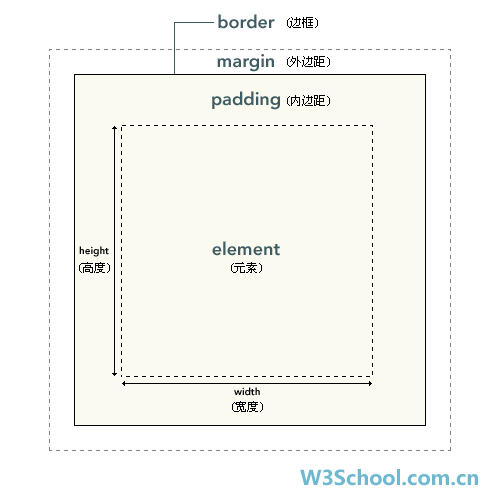
有宽度和高度 , 有 外边距margin 有内边距padding 有边框 border。
就好比,你有了练习武术的体格了。 有潜力,有资质。
什么情况下可以让元素产生BFC
以上盒子具有BFC条件了,就是说有资质了,但是怎样触发才会产生BFC,从而创造这个封闭的环境呢?
在好比,你光有资质还不行,你需要一定额外效果才能出发的武学潜力,要么你掉到悬崖下面,捡到了一本九阴真经,要么你学习葵花宝典,欲练此功必先…
同样,要给这些元素添加如下属性就可以触发BFC。
-float属性不为none
-position为absolute或fixed
-display为inline-block, table-cell, table-caption, flex, inline-flex
-overflow不为visible。
BFC元素所具有的特性
BFC布局规则特性:
1.在BFC中,盒子从顶端开始垂直地一个接一个地排列.
2.盒子垂直方向的距离由margin决定。属于同一个BFC的两个相邻盒子的margin会发生重叠
3.在BFC中,每一个盒子的左外边缘(margin-left)会触碰到容器的左边缘(border-left)(对于从右到左的格式来说,则触碰到右边缘)。
- BFC的区域不会与浮动盒子产生交集,而是紧贴浮动边缘。
- 计算BFC的高度时,自然也会检测浮动或者定位的盒子高度。
它是一个独立的渲染区域,只有Block-level box参与, 它规定了内部的Block-level Box如何布局,并且与这个区域外部毫不相干。
白话文: 孩子在家里愿意怎么折腾都行,但是出了家门口,你就的乖乖的,不能影响外面的任何人。
BFC的主要用途
BFC能用来做什么?
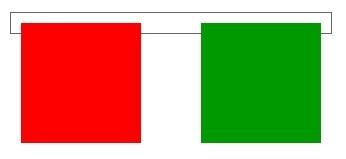
(1) 清除元素内部浮动
只要把父元素设为BFC就可以清理子元素的浮动了,最常见的用法就是在父元素上设置overflow: hidden样式,对于IE6加上zoom:1就可以了。
主要用到
计算BFC的高度时,自然也会检测浮动或者定位的盒子高度。
(2) 解决外边距合并问题
外边距合并的问题。
主要用到
盒子垂直方向的距离由margin决定。属于同一个BFC的两个相邻盒子的margin会发生重叠
属于同一个BFC的两个相邻盒子的margin会发生重叠,那么我们创建不属于同一个BFC,就不会发生margin重叠了。

(3) 制作右侧自适应的盒子问题
主要用到
普通流体元素BFC后,为了和浮动元素不产生任何交集,顺着浮动边缘形成自己的封闭上下文

BFC 总结
BFC就是页面上的一个隔离的独立容器,容器里面的子元素不会影响到外面的元素。反之也如此。包括浮动,和外边距合并等等,因此,有了这个特性,我们布局的时候就不会出现意外情况了。
优雅降级和渐进增强
什么是渐进增强(progressive enhancement)、优雅降级(graceful degradation)呢?
渐进增强 progressive enhancement:
针对低版本浏览器进行构建页面,保证最基本的功能,然后再针对高级浏览器进行效果、交互等改进和追加功能达到更好的用户体验。
类似 爬山,由低出往高处爬
优雅降级 graceful degradation:
一开始就构建完整的功能,然后再针对低版本浏览器进行兼容。
类似蹦极,由高处往低处下落
区别:渐进增强是向上兼容,优雅降级是向下兼容。
个人建议: 现在互联网发展很快, 连微软公司都抛弃了ie浏览器,转而支持 edge这样的高版本浏览器,我们很多情况下没有必要再时刻想着低版本浏览器了,而是一开始就构建完整的效果,根据实际情况,修补低版本浏览器问题。
浏览器前缀
| 浏览器前缀 | 浏览器 |
|---|---|
| -webkit- | Google Chrome, Safari, Android Browser |
| -moz- | Firefox |
| -o- | Opera |
| -ms- | Internet Explorer, Edge |
| -khtml- | Konqueror |
后面我们会有 常用的解决H5和C3 的兼容解决文件, 我们这里暂且不涉及。
背景渐变
在线性渐变过程中,颜色沿着一条直线过渡:从左侧到右侧、从右侧到左侧、从顶部到底部、从底部到顶部或着沿任何任意轴。如果你曾使用过制作图件,比如说Photoshop,你对线性渐变并不会陌生。
兼容性问题很严重,我们这里之讲解线性渐变
语法格式:
background:-webkit-linear-gradient(渐变的起始位置, 起始颜色, 结束颜色);
background:-webkit-linear-gradient(渐变的起始位置, 颜色 位置, 颜色位置....);
2.项目搭建(二)
1.navitems开始
这里有一个量文字的高的技巧:
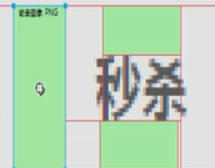
先量文字下方的距离,然后再复制盒子到上面并与上面对齐,这时的高就是文字的高。
index.html:
base.css:
.navitems{position: absolute;left: 200px;bottom: 0;
}
.navitems ul{float: left;
}
.navitems ul li{float: left;margin-left: 30px;
}
.navitems li a{font-size: 16px;color: #555A5F;font-weight: 700;height: 40px;line-height: 40px;display: block;
}
.navitems li a:hover{color: #F10215;
}
.navitems .spacer{float: left;margin-top: 15px;margin-left: 20px;margin-right: -10px;
}
效果图:

navitems结束
2.底部服务开始
有头有尾,我们第二个做的就是尾部。
需要图片:

先把大体的框架给做出来:
index.html:
- 1
- 2
- 3
- 4
base.css:
/*footer开始*/
.footer{height: 560px;background-color: #EAEAEA;
}
.footer-service{border-bottom: 1px solid #DEDEDE;
}
.footer-service-ineer{background-color: pink;padding: 30px 0;
}
.footer-service-ineer li{float: left;width: 297px;height: 42px;background-color: purple;
}
/*footer结束*/
效果图:

接下来完善它:
index.html:
多
品类齐全,轻松购物
快
多仓直发,极速配送
好
正品行货,精致服务
省
天天低价,畅选无忧
base.css:
/*footer开始*/
.footer{height: 560px;background-color: #EAEAEA;
}
.footer-service{border-bottom: 1px solid #DEDEDE;
}
.footer-service-ineer{/*background-color: pink;*/padding: 30px 0;
}
.footer-service-ineer li{float: left;width: 297px;height: 42px;/*background-color: purple;*/
}
.service-unit{width: 225px;height: 42px;margin: 0 auto;position: relative;
}
.service-unit h5{width: 36px;height: 42px;/*background-color: blue;*/position: absolute;top: 0;left: 0;background: url(../img/ico.png) no-repeat;text-indent: -999px;overflow: hidden;
}
h1,h5,p{margin: 0;
}
.service-unit p{line-height: 42px;margin-left: 45px;font-size: 18px;font-weight: 700;
}
.service-unit .kuai{/*之所以不直接写“kuai”是必须增加它的权重,防止被层叠掉*/background-position: 0 -44px;
}
.service-unit .hao{/*之所以不直接写“hao”是必须增加它的权重,防止被层叠掉*/background-position: 0 -86px;
}
.service-unit .sheng{/*之所以不直接写“sheng”是必须增加它的权重,防止被层叠掉*/background-position: 0 -128px;
}
/*footer结束*/
效果图:

服务模块完成
3.help模块开始
先把框架搭出来:
index.html:
base.css:
.help{height: 180px;background-color: pink;padding-top: 20px;
}
.help dl{float: left;width: 198px;
}
.hlep dt{font-size: 14px;font-weight: 700;color: #666;height: 30px;
}
.help dd a{color: #727272;font-size: 12px;
}
.help dd a:hover{color: #F10215;
}
*{margin: 0;padding: 0;
}
把之前h5去边框的可以去掉,换成这个万能的
效果图:

接下来完善它:
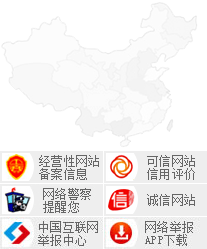
所需图片:
index.html:
- 京东自营覆盖区县
- 京东已向全国2661个区县提供自营配送服务,支持货到付款、POS机刷卡和售后上门服务。
- 查看详情
base.css:
.help{height: 180px;/*background-color: pink;*/padding-top: 20px;
}
.help dl{float: left;width: 195px;
}
.hlep dt{font-size: 14px;font-weight: 700;color: #666;height: 30px;
}
.help dd {height: 22px;
}
.help dd a{color: #727272;font-size: 12px;
}
.help dd a:hover{color: #F10215;
}
.help .cover{float: right;width: 207px;height: 150px;background:url(../img/ico_footer.png) no-repeat;
}
.cover dt{text-align: center;
}
.help .info{width: 175px;height: 50px;font-size: 12px;margin-top: 5px;margin-left: 10px;line-height: 18px;color: #727272;
}
.more{text-align: right;padding-right: 10px;
}
效果图:

help完成
4.京东底部
index.html:
关于我们|联系我们|联系客服|合作招商|商家帮助|营销中心|手机京东|友情链接|销售联盟|京东社区|风险监测|隐私政策|京东公益|English Site|Media & IR京公网安备 11000002000088号|京ICP证070359号|互联网药品信息服务资格证编号(京)-经营性-2014-0008|新出发京零 字第大120007号
互联网出版许可证编号新出网证(京)字150号|出版物经营许可证|网络文化经营许可证京网文[2014]2148-348号|违法和不良信息举报电话:4006561155
Copyright © 2004 - 2019 京东JD.com 版权所有|消费者维权热线:4006067733经营证照|(京)网械平台备字(2018)第00003号|营业执照
京东旗下网站:京东钱包|京东云
base.css:
/*版权模块statr*/
.copyright{border-top: 1px solid #ccc;padding-top: 15px;
}
.links{text-align: center;
}
.links a{color: #727272;font-size: 12px;
}
.links span{font-size: 12px;color: #D4CDCD;margin: 0 8px;
}
.c-info{font-size: 12px;color: #9E9E9B;text-align: center;line-height: 20px;margin-top: 10px;
}
.tupian{text-align: center;margin-top: 10px;
}
.tupian a{width: 103px;height: 32px;display: inline-block;background:url(../img/ico_footer.png) no-repeat 0 -151px;
}
.tupian .kexin{background-position: -104px -151px;
}
.tupian .chengxin{background-position: -104px -183px;
}
.tupian .intenet{background-position: 0px -183px;
}
.tupian .chain{background-position: 0px -217px;
}
.tupian .app{background-position: -104px -217px;
}
/*版权模块end*/
/*footer结束*/
效果图:

5.京东主题部分广告制作
中间部分,我们把它命名为main,是头部和底部之间的。需 要图片:
要图片:
index.html:
123
注意,这次不再是base.css,而是index.css!!!
index.css:
/*main start*/
.jd{height: 480px;background-color: pink;position: relative;
}
.jd-inner{height: 480px;background-color: skyblue;position: relative;z-index: 1;/*要让版心压住图片,给他权重大一些*/
}
.ad{height: 480px;background: url(../img/bg.png) no-repeat top center;position: absolute;top: 0;left: 0;width: 100%;/*一定要写 position会转换为行内块,根据内容定宽度*/z-index: 0;
}
.ad a{display: block;width: 100%;height: 100%;
}
/*main end*/
效果图:

6.广告复习again
上面左右两边的翅膀非常重要,考验了很多知识点,一定要记住:不要让翅膀压住版心,给它们权重,这样就不会压住了。但要注意:只有定位的盒子才有z-index。
7.版心三个模块划分
index.html:
index.css:
.jd-clo1{width: 190px;height: 480px;background-color: pink;float: left;
}
.jd-clo2{width: 790px;height: 480px;background-color: purple;float: left;margin-left: 10px;
}
.jd-clo3{width: 190px;height: 480px;background-color: yellow;float: right;
}
效果图:

8.家用电器模块
index.html:
- 家用电器
- 手机/运营商/数码
- 手机/运营商/数码
- 手机/运营商/数码
- 手机/运营商/数码
- 手机/运营商/数码
- 手机/运营商/数码
- 手机/运营商/数码
- 手机/运营商/数码
- 手机/运营商/数码
- 手机/运营商/数码
- 手机/运营商/数码
- 手机/运营商/数码
- 手机/运营商/数码
- 手机/运营商/数码
- 手机/运营商/数码
index.css:
.jd-clo1{width: 190px;height: 465px;background-color: #6e6568;float: left;padding-top: 15px;
}
.jd-clo1 li{padding-left: 10px;height: 28px;line-height: 28px;
}
.jd-clo1 li:hover{background-color: #999395;
}
.jd-clo1 li a{color: #fff;font-size: 14px;
}
.jd-clo1 li span{color: #fff;font-size: 12px;
}
.jd-clo2{width: 790px;height: 480px;background-color: purple;float: left;margin-left: 10px;
}
.jd-clo3{width: 190px;height: 480px;background-color: yellow;float: right;
}
效果:

9.轮播图部分完成
需要图片:


index.html:


index.css:
.jd-clo2{width: 790px;height: 480px;background-color: purple;float: left;margin-left: 10px;
}
.jd-clo2-hd{height: 340px;/*background-color: pink;*/margin-bottom: 10px;position: relative;
}
.jd-clo2-bd div{width: 390px;height: 130px;float: left;
}
.jd-clo2-bd div img{width: 100%;
}
.firstpic{margin-right: 10px;
}
.arr-l,.arr-r{position: absolute;top: 50%;margin-top: -30px;width: 30px;height: 60px;background: rgba(0,0,0,0.3);font-family: "icomoon";color: #fff;text-align: center;line-height: 60px;font-size: 25px;}
.arr-l{left: 0;}
.arr-r{right: 0;
}
.jd-clo2-hd ol{position: absolute;bottom: 20px;left: 50%;margin-left: -90px;width: 180px;height: 20px;background: rgba(255,255,255,0.3);border-radius: 10px;
}
.jd-clo2-hd ol li{width: 12px;height: 12px;background-color: #fff;border-radius: 50%;float: left;margin: 4px 5px;cursor: pointer;
}
.jd-clo2-hd .current{background-color: #F10215;
}
.jd-clo3{width: 190px;height: 480px;background-color: yellow;float: right;
}
/*main end*/
效果图:

10.三个小问题
1.完成上面的代码书写后,你检查自己的代码,会发现这样的事情:

这个li居然是343.2像素,但是显然我们写代码的时候并不是这样,到底是怎么一回事?
其实是因为图片和文字的基线对齐:

所以会有3、4像素的差距。所以我们改一下:
注意,是在base.css中加入:
img{vertical-align: top;/*去除图片底侧缝隙*/
}
效果立竿见影:

2.当父亲盒子里面有图片时,图片宽高设置为100%即可,就是跟父亲一样宽高。
3.
这个结构大家一定要记住,以后用js的时候会很方便。
3.总结
本期学习到此结束,下期继续京东项目。
本文来自互联网用户投稿,文章观点仅代表作者本人,不代表本站立场,不承担相关法律责任。如若转载,请注明出处。 如若内容造成侵权/违法违规/事实不符,请点击【内容举报】进行投诉反馈!