linux 安装jenkins(自动化部署) 结合gitee(码云)
linux 安装jenkins(自动化部署) 结合gitee(码云)
1.安装基本环境
- jdk(1.8)
百度网盘链接:https://pan.baidu.com/s/1RECP0nE8009xbzqvwMesng
提取码:5201
cd/usr/local
jdk-8u121-linux-x64.tar.gz #准备好的jdk包
tar -zxvf jdk-8u121-linux-x64.tar.gz #解压
vim /etc/profile
export JAVA_HOME=/usr/local/jdk
export JRE_HOME=$JAVA_HOME/jre
export CLASSPATH=.:$CLASSPATH:$JAVA_HOME/lib:$JRE_HOME/lib
export PATH=$PATH:$JAVA_HOME/bin:$JRE_HOME/bin
source /etc/profile  #让文件立即生效
java -version  #查看配置是否成功
- maven
如果需要通过使用wget命令,直接通过网络下载maven安装包时,需要在linux系统中安装wget命令。
yum -y install wget
cd/usr/local
wget http://mirrors.cnnic.cn/apache/maven/maven-3/3.5.0/binaries/apache-maven-3.6.1-bin.tar.gz
tar -zxvf apache-maven-3.6.1-bin.tar.gz
vim /etc/profile
export MAVEN_HOME=/usr/local/maven
export PATH=$PATH:$MAVEN_HOME/bin
source /etc/profile  #让文件立即生效
mvn –v   #查看是否配置成功
- git
yum -y install git
2.部署jenkins(Jenkins版本号 2.332.4)
jenkins war包链接:https://pan.baidu.com/s/1829YDrdIvKWIUAJZze2Rew
提取码:5201
java -jar jenkins.war --httpPort=8080 #启动(自行设置端口号)
3.访问jenkins地址
- ip地址加端口号访问,选择推荐插件安装。并创建你的Jenkins用户
- 如果访问不到则可能是防火墙没关(解决办法)

初始账户 admin
密码 (启动时的字符串)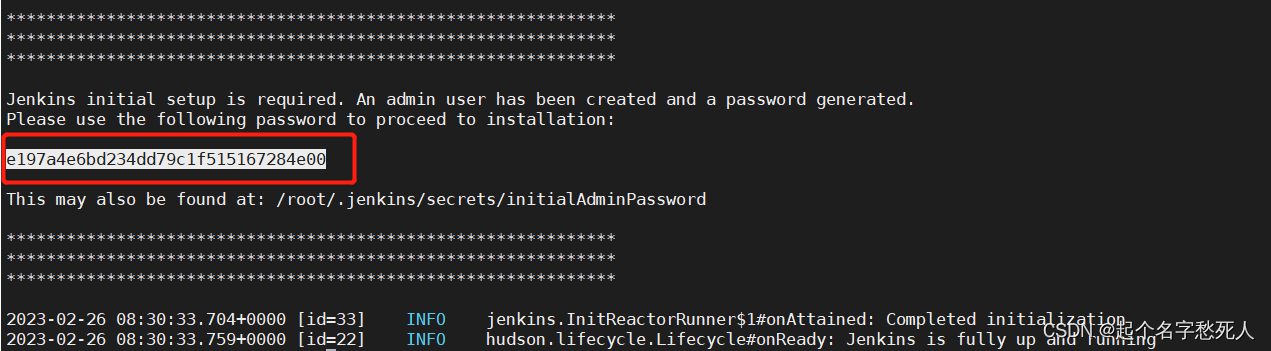
4.下载所需插件 (系统管理->插件管理->可选插件)
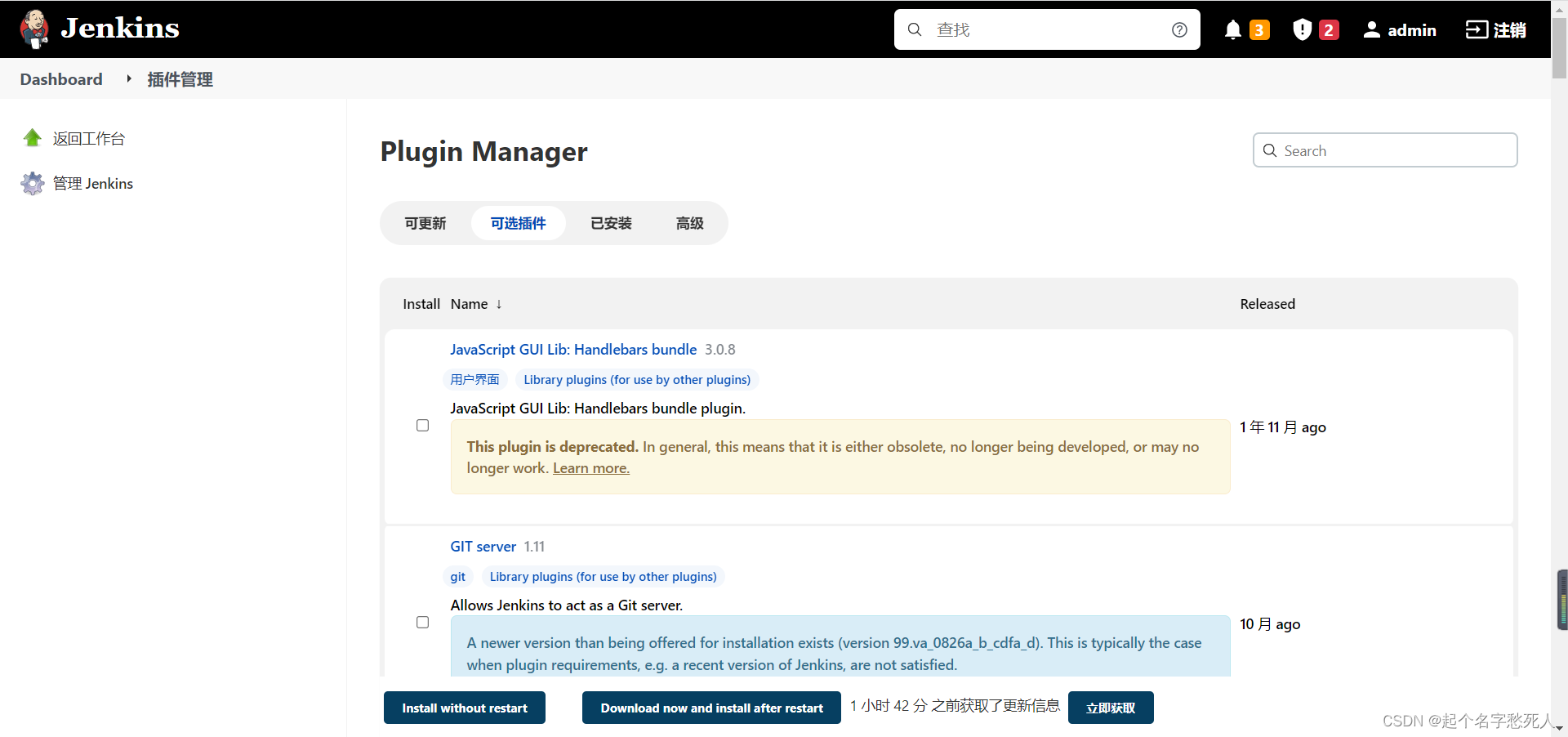
- 三个插件
Gitee
Maven Integration
Pipeline Maven Integration
5.全局配置(系统管理->全局工具配置)
-
JDK
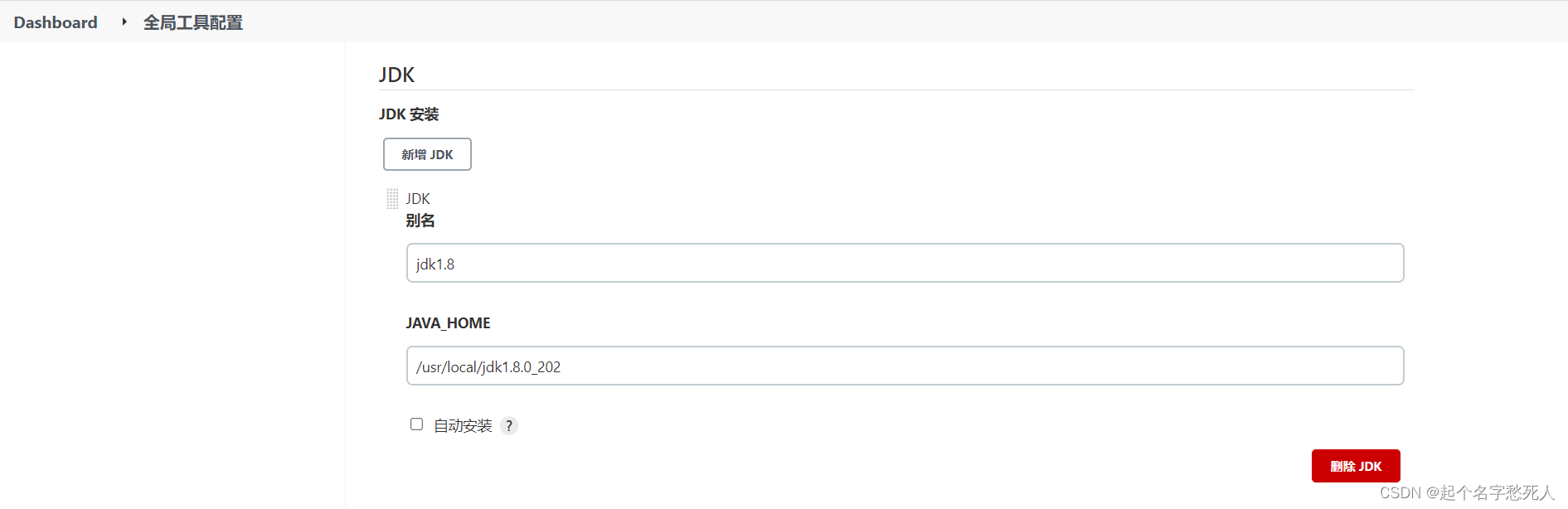
-
Git
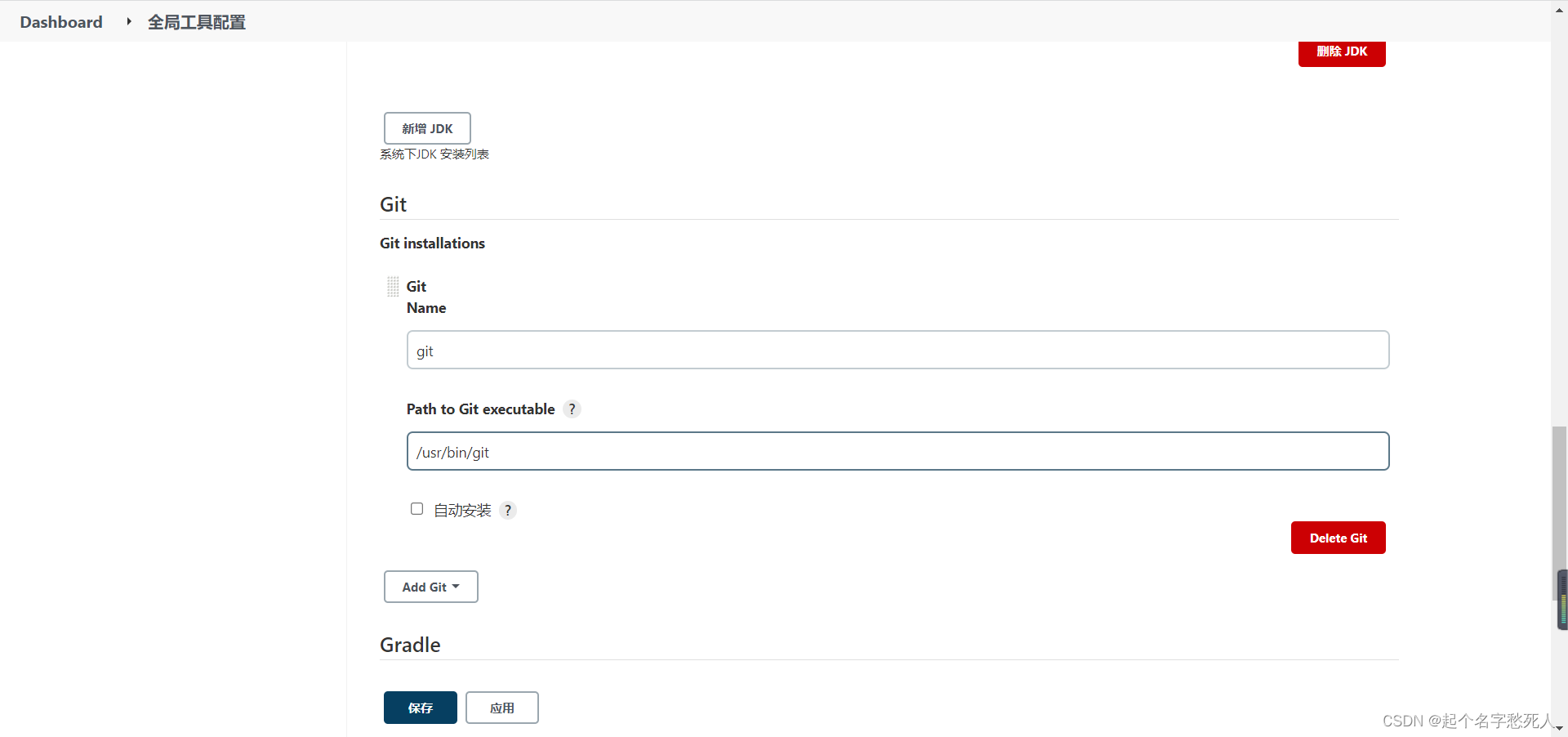
6.配置gitee全局信息
1.系统管理》系统配置》gitee
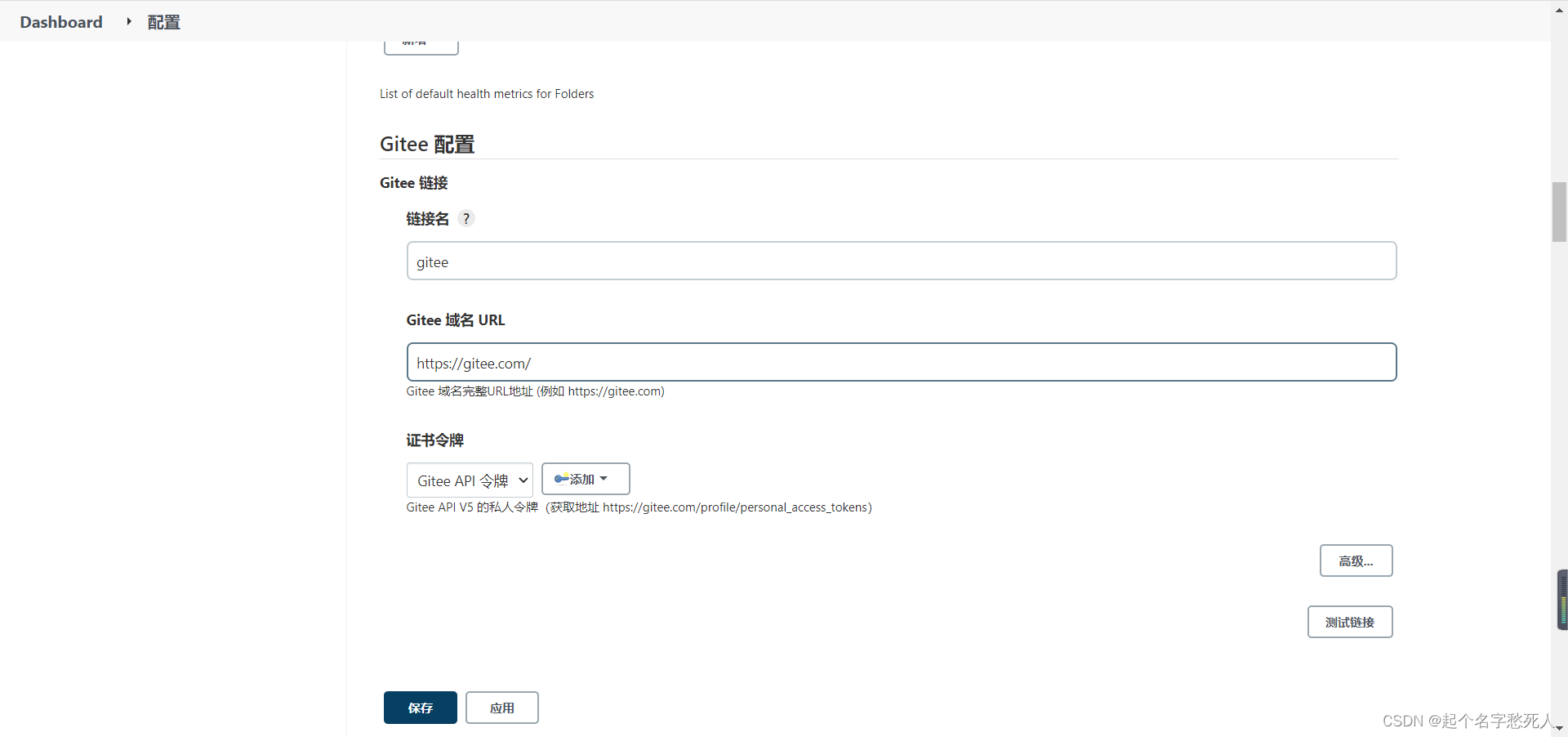
2.证书令牌
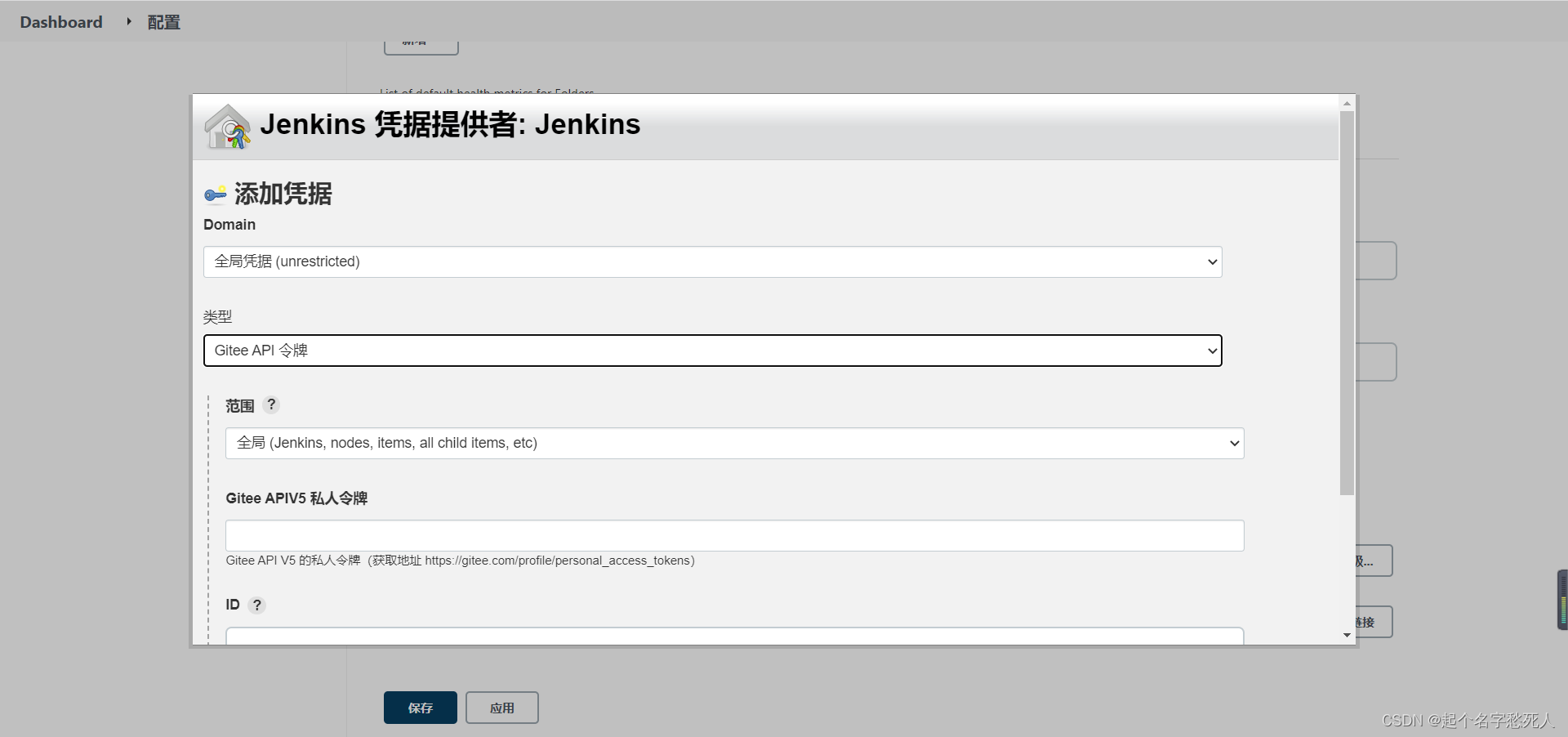
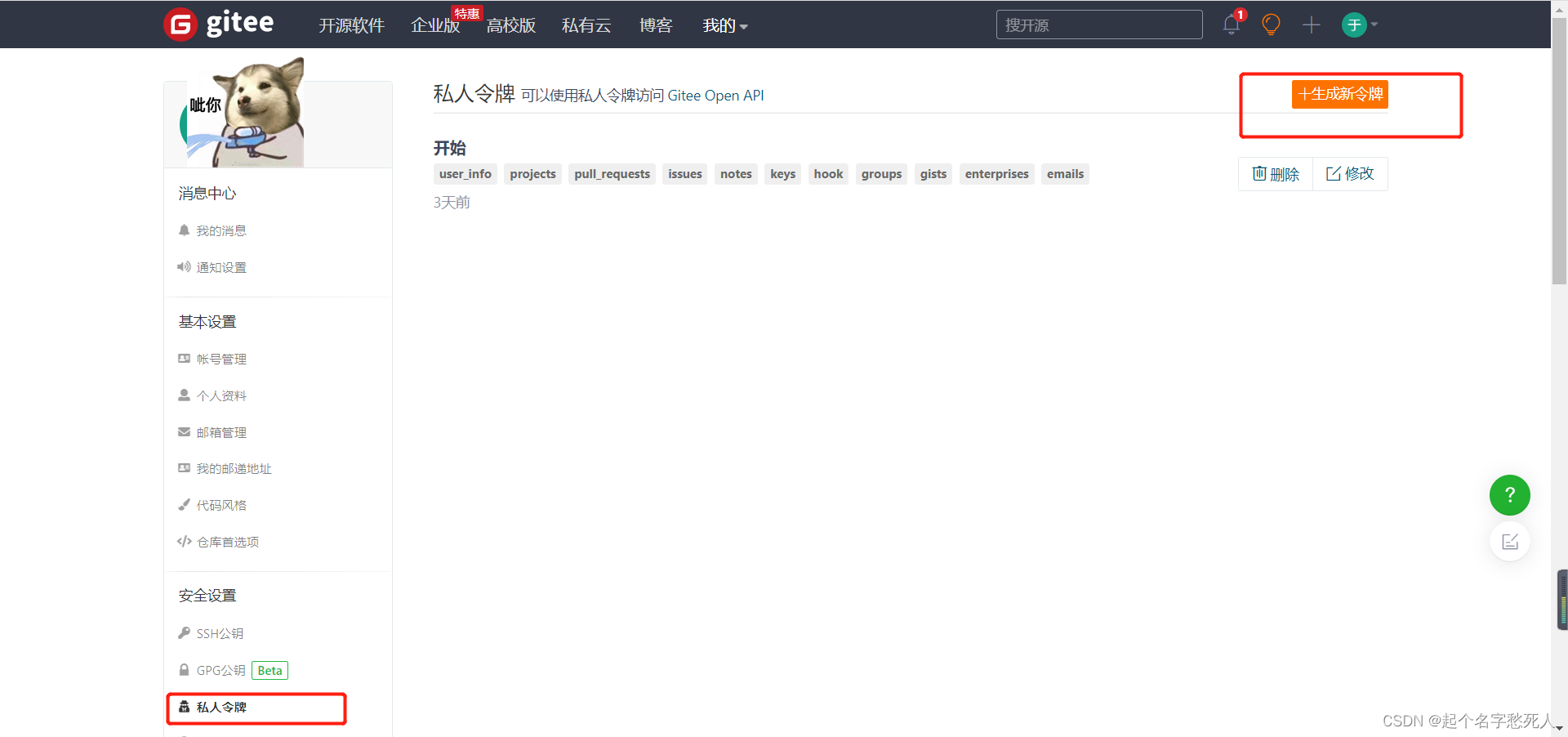
- gitee 令牌位置
个人设置》私人令牌》
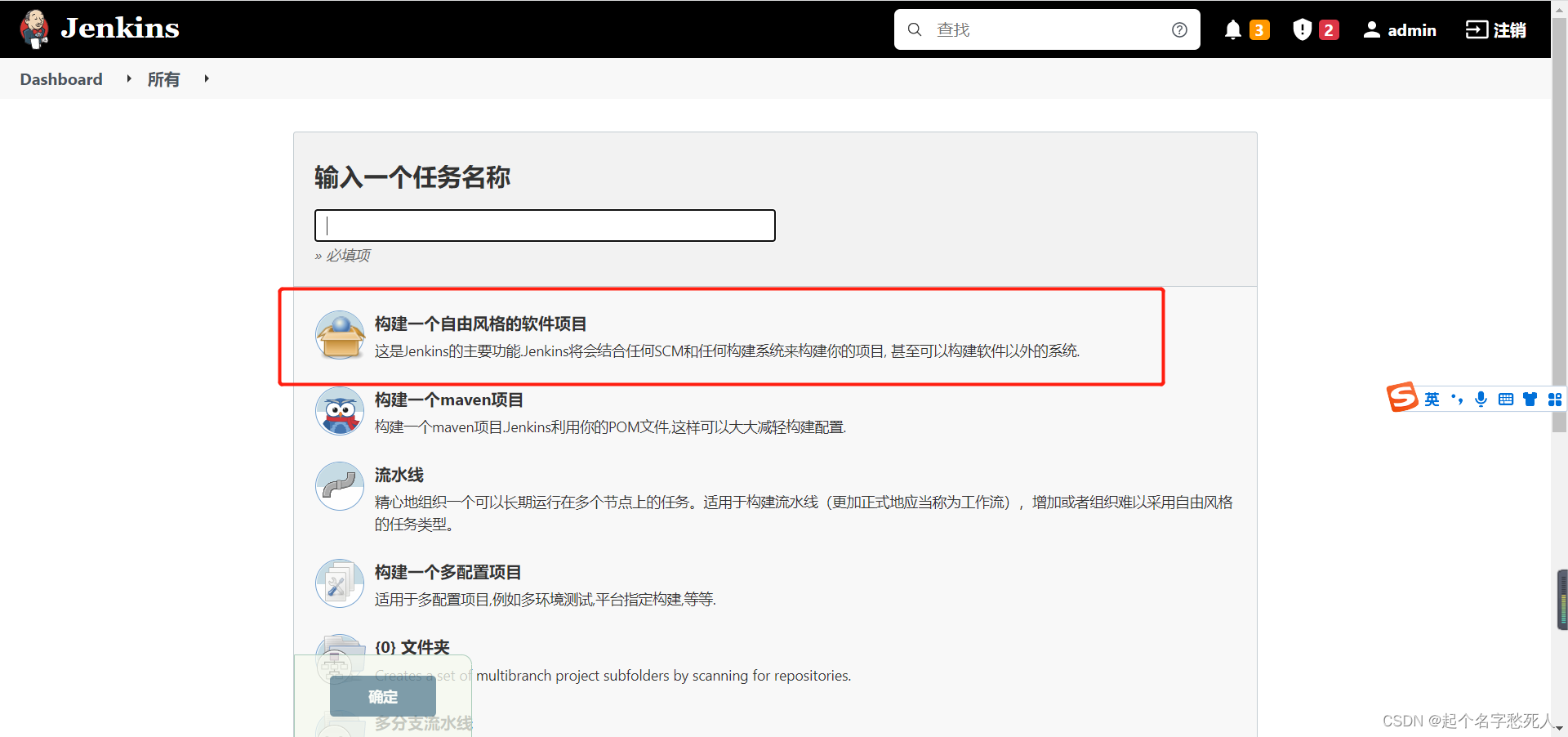
7.正式构建任务(回到主页面,新建任务)
8.参数配置
1.General参数配置
gitee链接(上6阶段的系统设置)
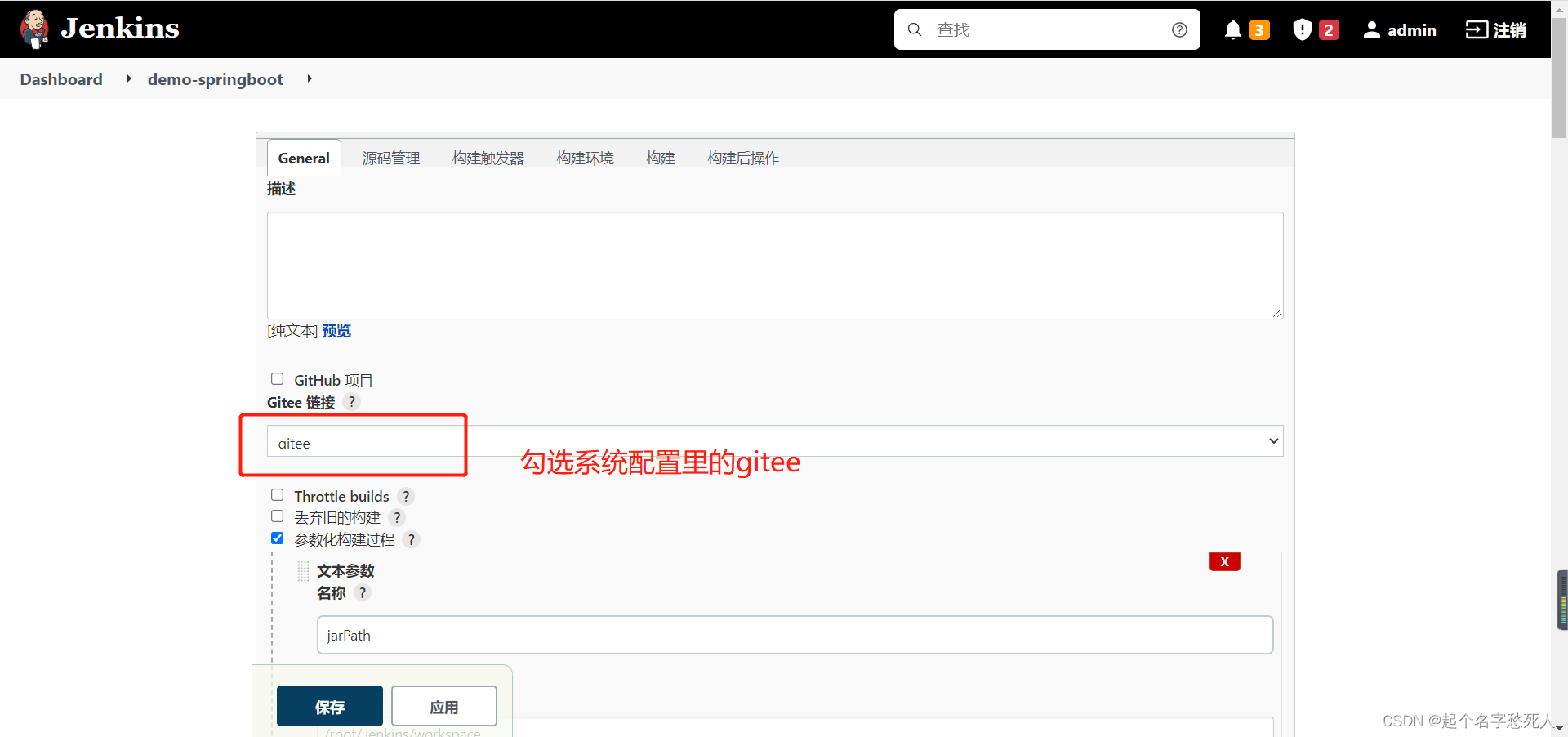
创建三个文本(英文为This project is parameterized选项), 参数分别为
jarPath(jar包的位置)
projectName(项目的名称)
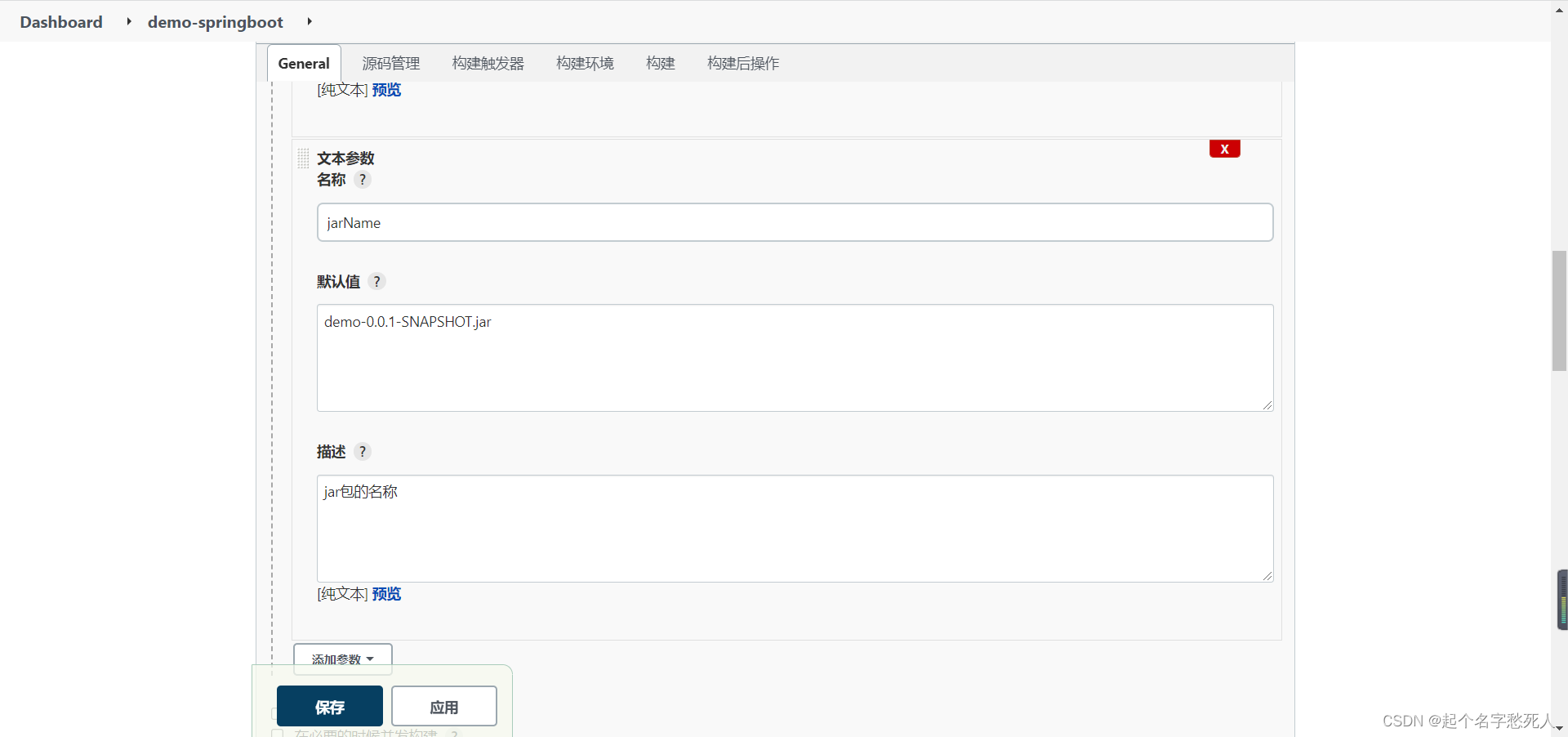
jarName(jar包的名称)
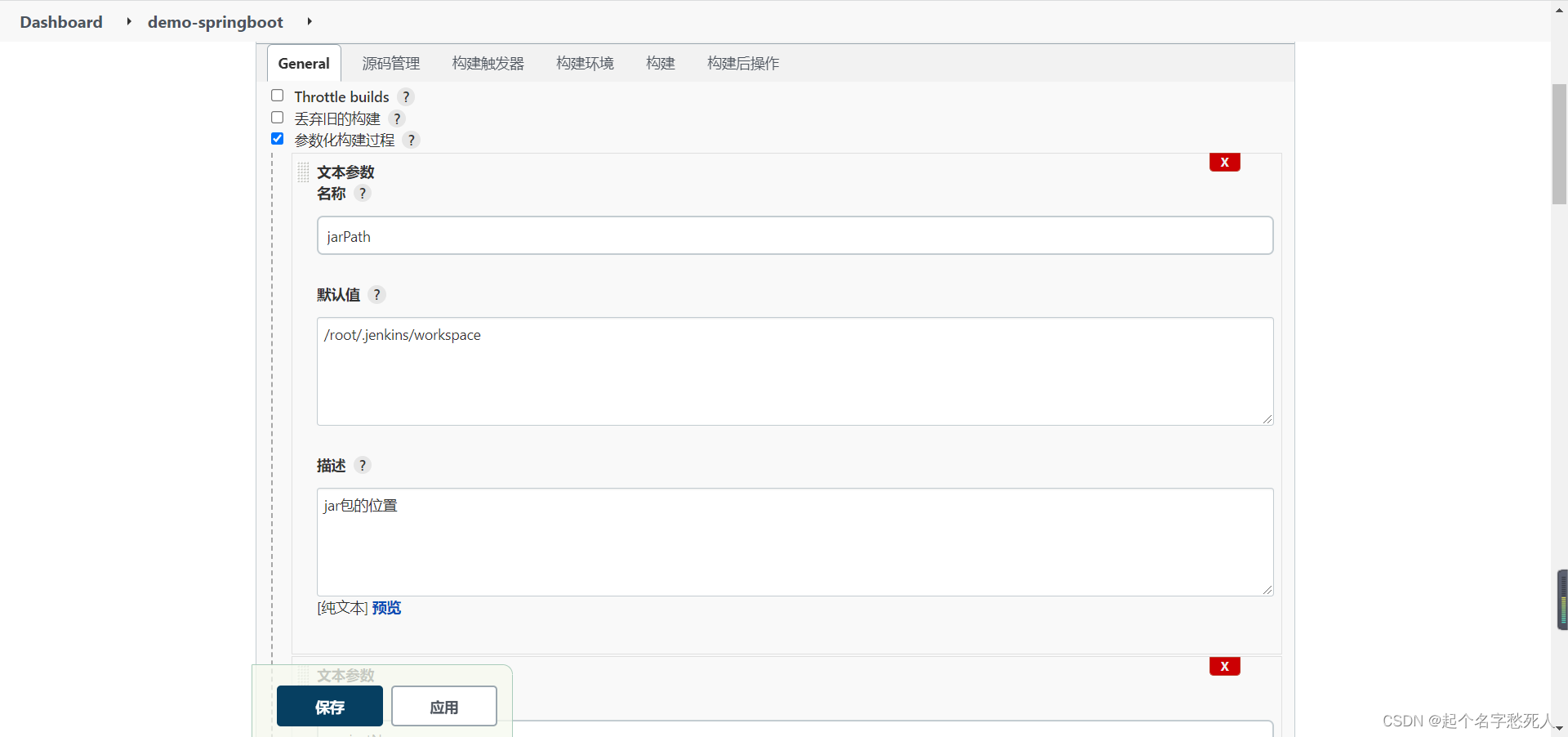
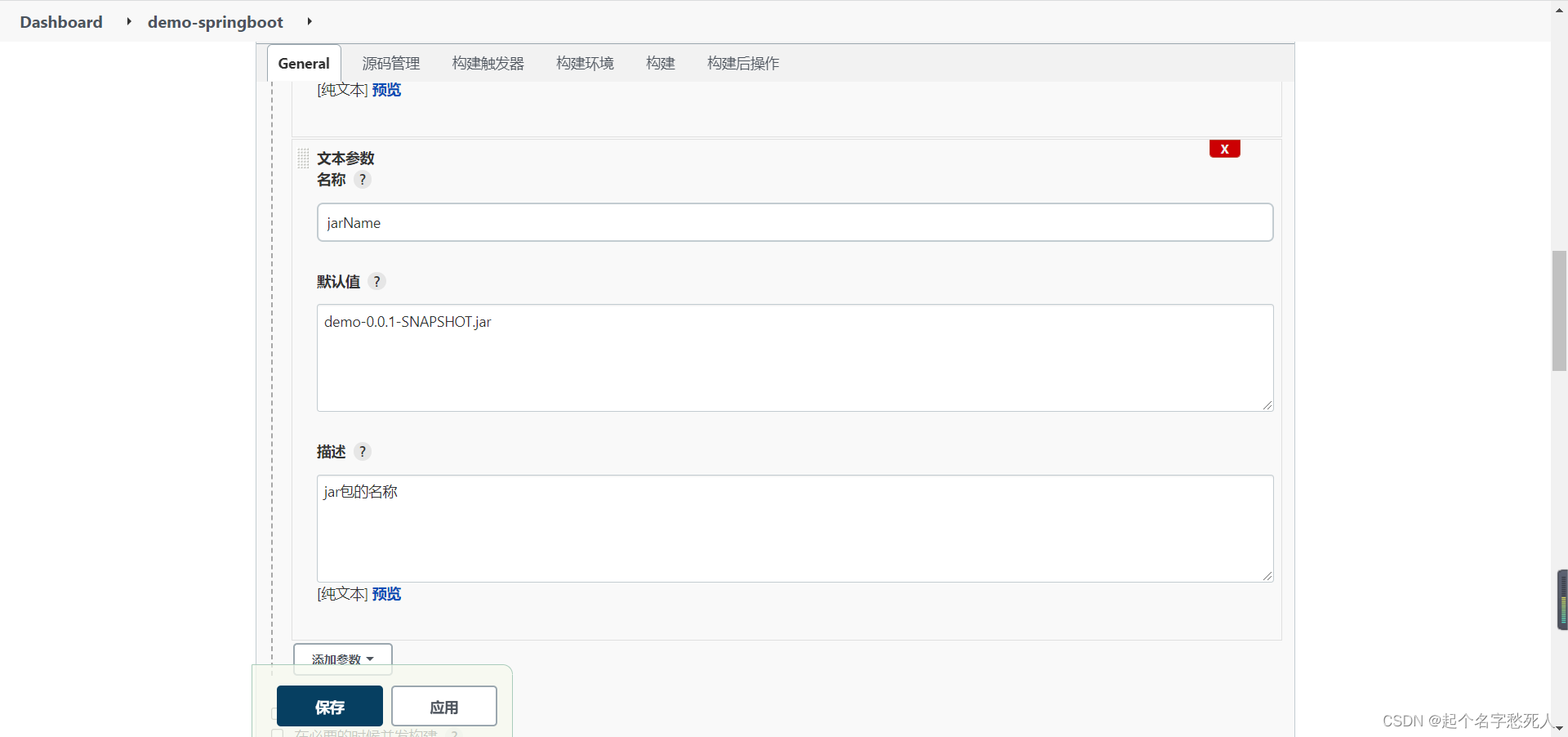
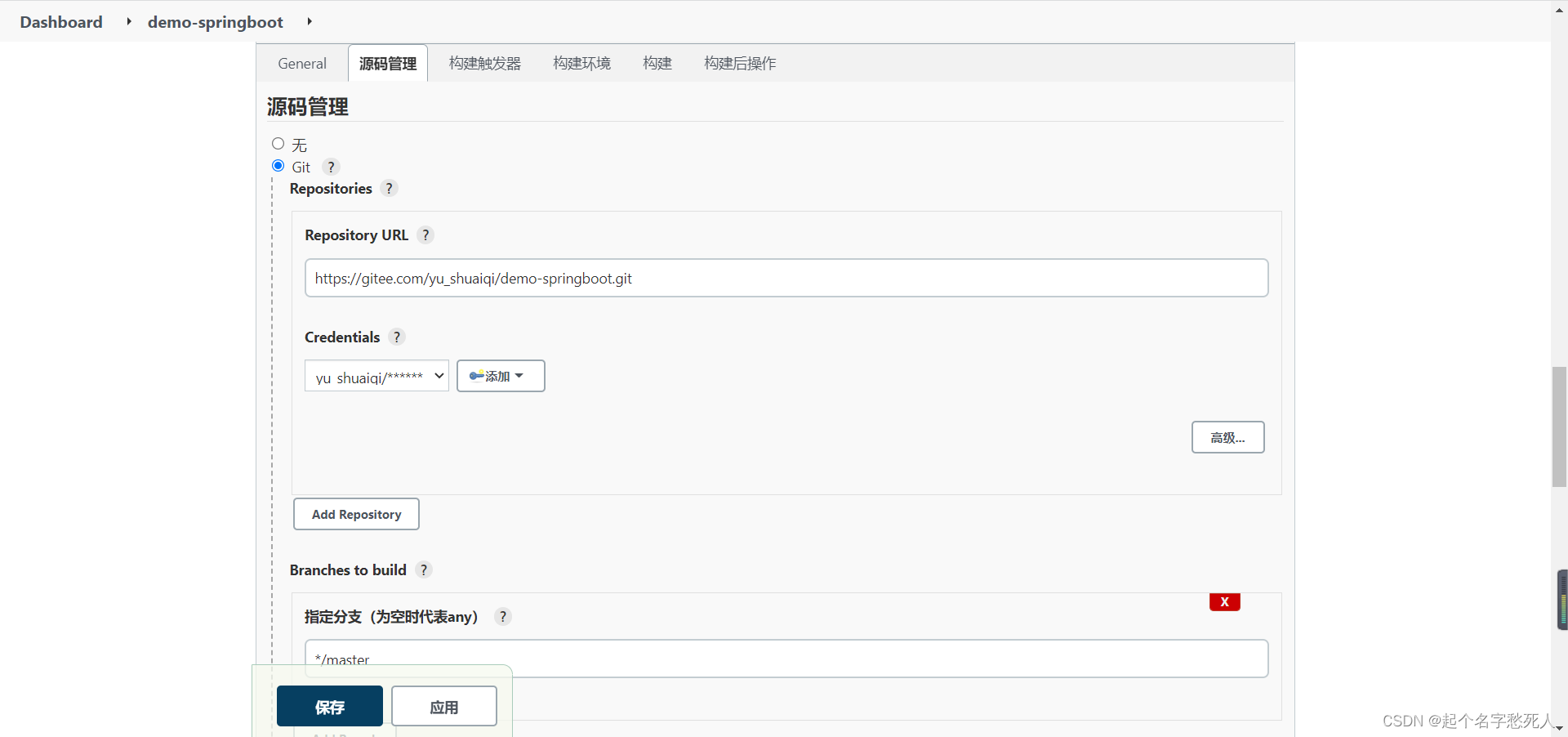
2.源码管理
源码的url为码云代码仓库的HTTP链接,Credentials为代码仓库的人员码云的账号和密码
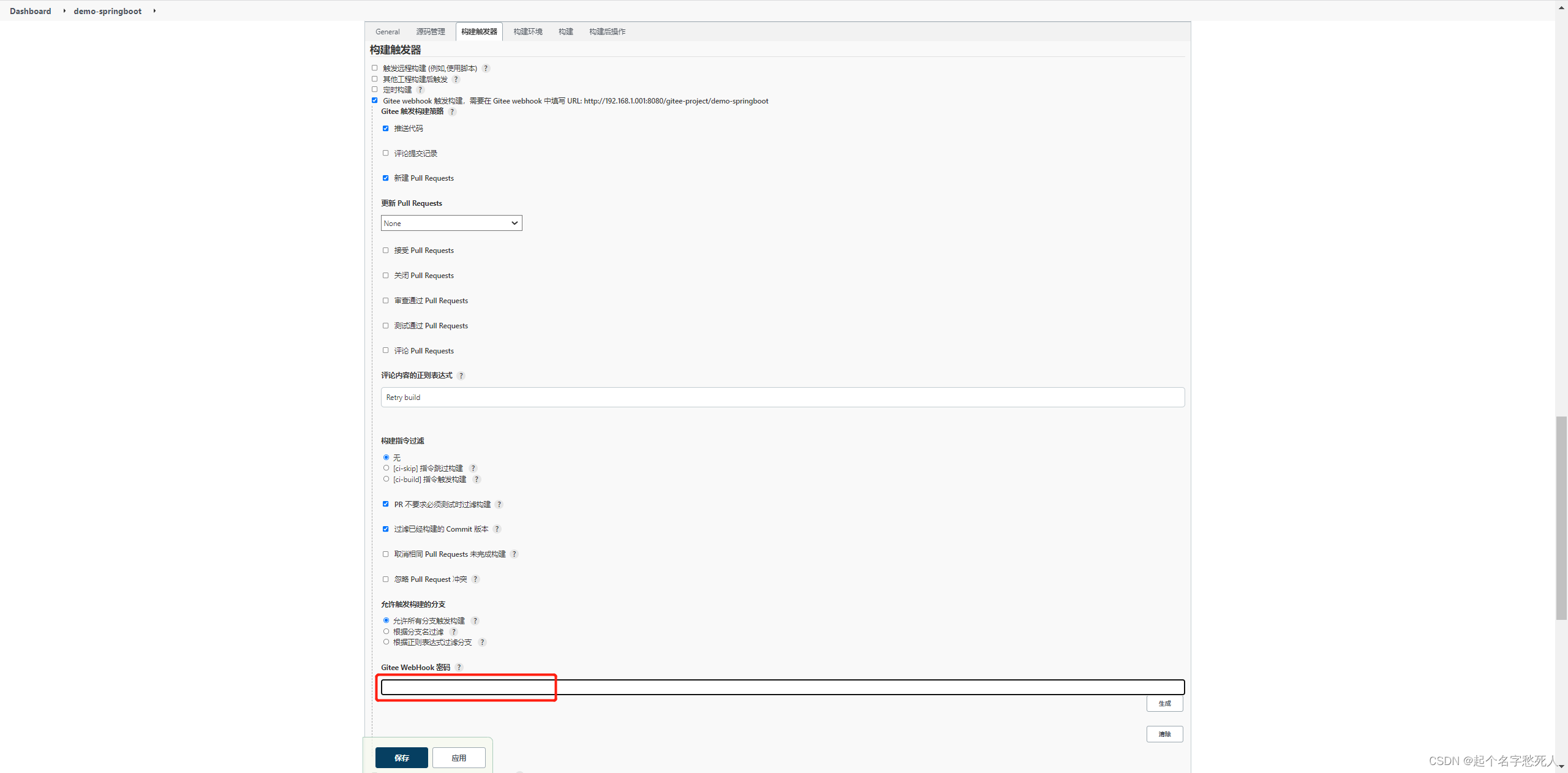
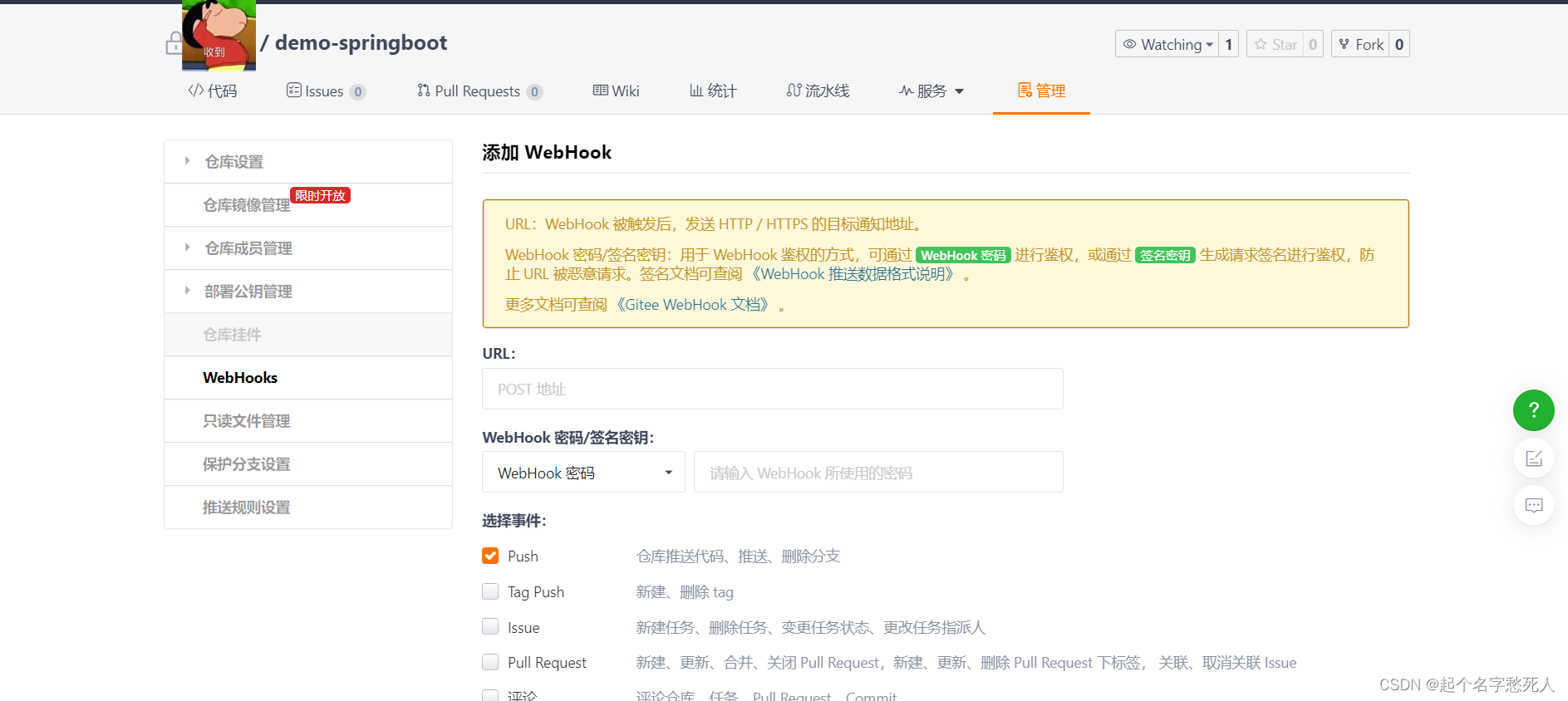
3.配置webhook(一般不需要)
注: 通过Gitee的webhook实现推送时部署,码云的仓库需要有(管理员)权限
9.构建自动化脚本
1.执行shell
将启动的shell脚本和停止的shell脚本,写到服务器的文件夹中
cd /root
mkdir shell
cd shell/   #写到/root/shell下
vi start.sh   #将下面启动的shell脚本黏贴到vim中
:wq           #保存,并退出
vi stop.sh    #将下面停止的shell脚本黏贴到vim中
:wq           #保存,并退出
- 启动脚本
jarPath=${1}
jarName=${2}
projectName=${3}
cd ${jarPath}/${projectName}/target/
echo ${jarPath}/${projectName}/target/
echo nohup java -jar ${jarName} &
BUILD_ID=dontKillMe nohup java -jar ${jarName} > /home/yusq/tools/java/demo/workspace/boot.log &
- 停止脚本
jaarName=${1}
echo "Stopping" ${jarName}
pid=`ps -ef | grep ${jarName} | grep -v grep | awk '{print $2}'`
if [ -n "$pid" ]; then
thenecho "kill -8 的pid:" $pidkill -9 $pid
fi
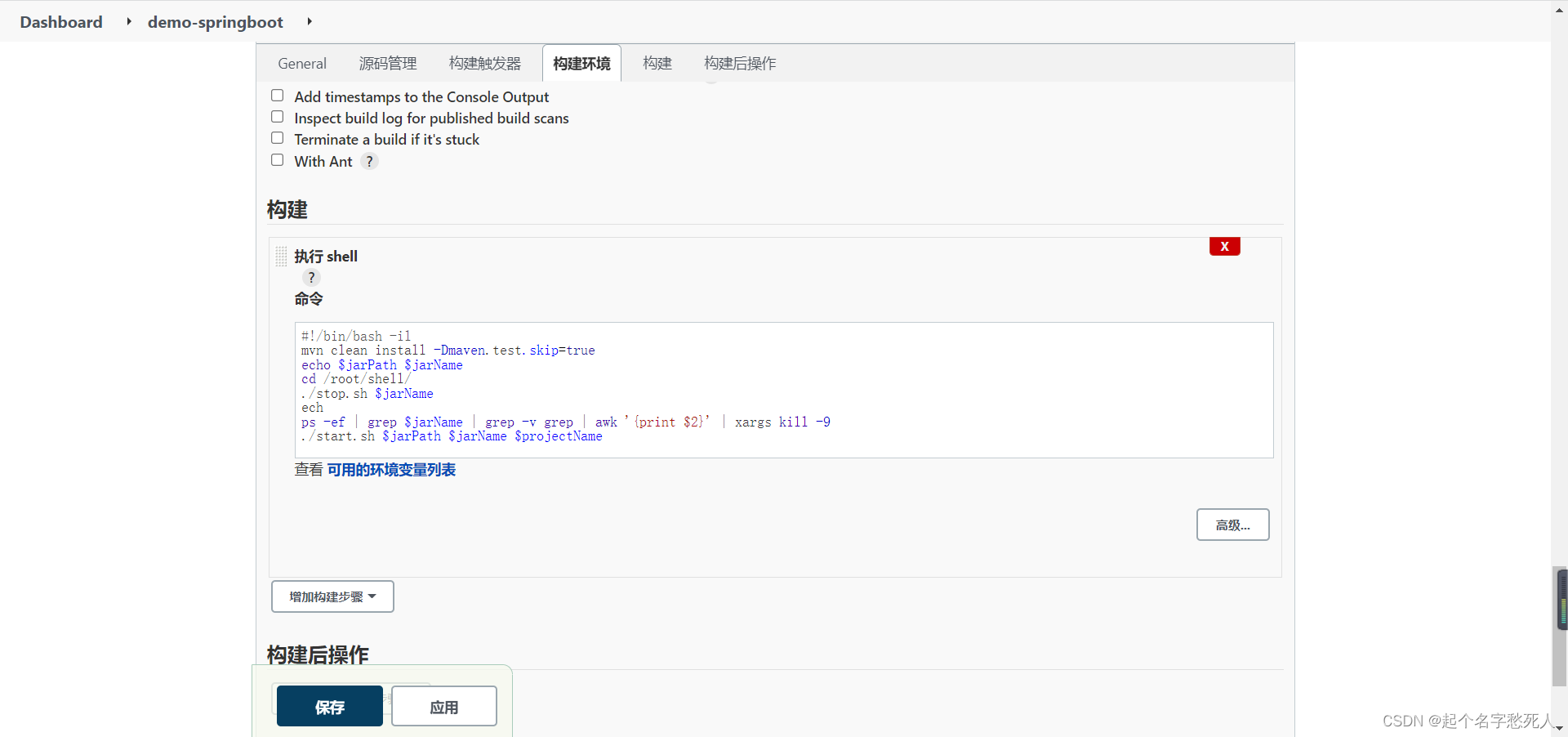
2.点击增加构建步骤,选择执行shell,再将构建的脚本写到jenkins的构建环境中。
#!/bin/bash -il
mvn clean install -Dmaven.test.skip=true
echo $jarPath $jarName
cd /root/shell/
./stop.sh $jarName
ech
ps -ef | grep $jarName | grep -v grep | awk '{print $2}' | xargs kill -9
./start.sh $jarPath $jarName $projectName
10.构建
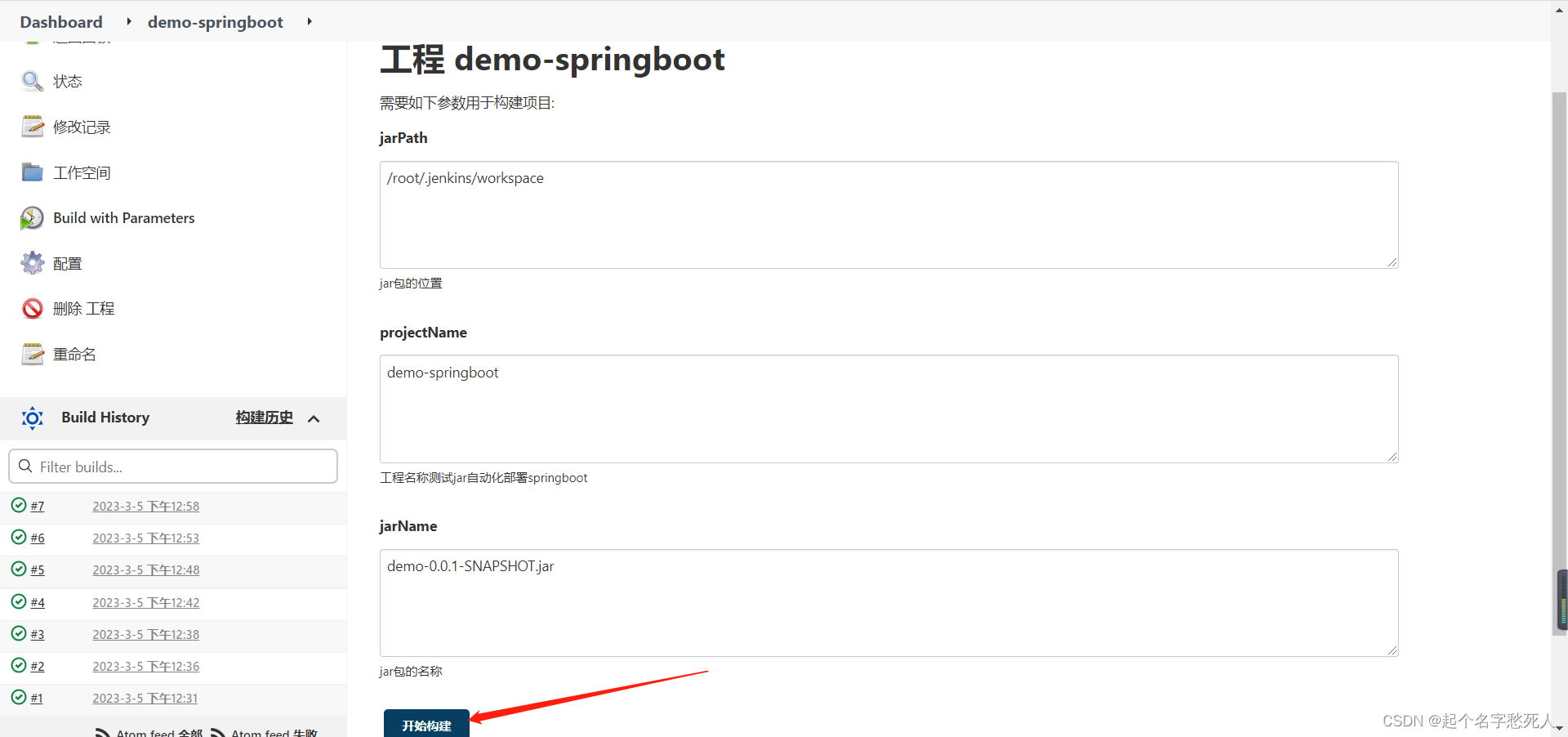
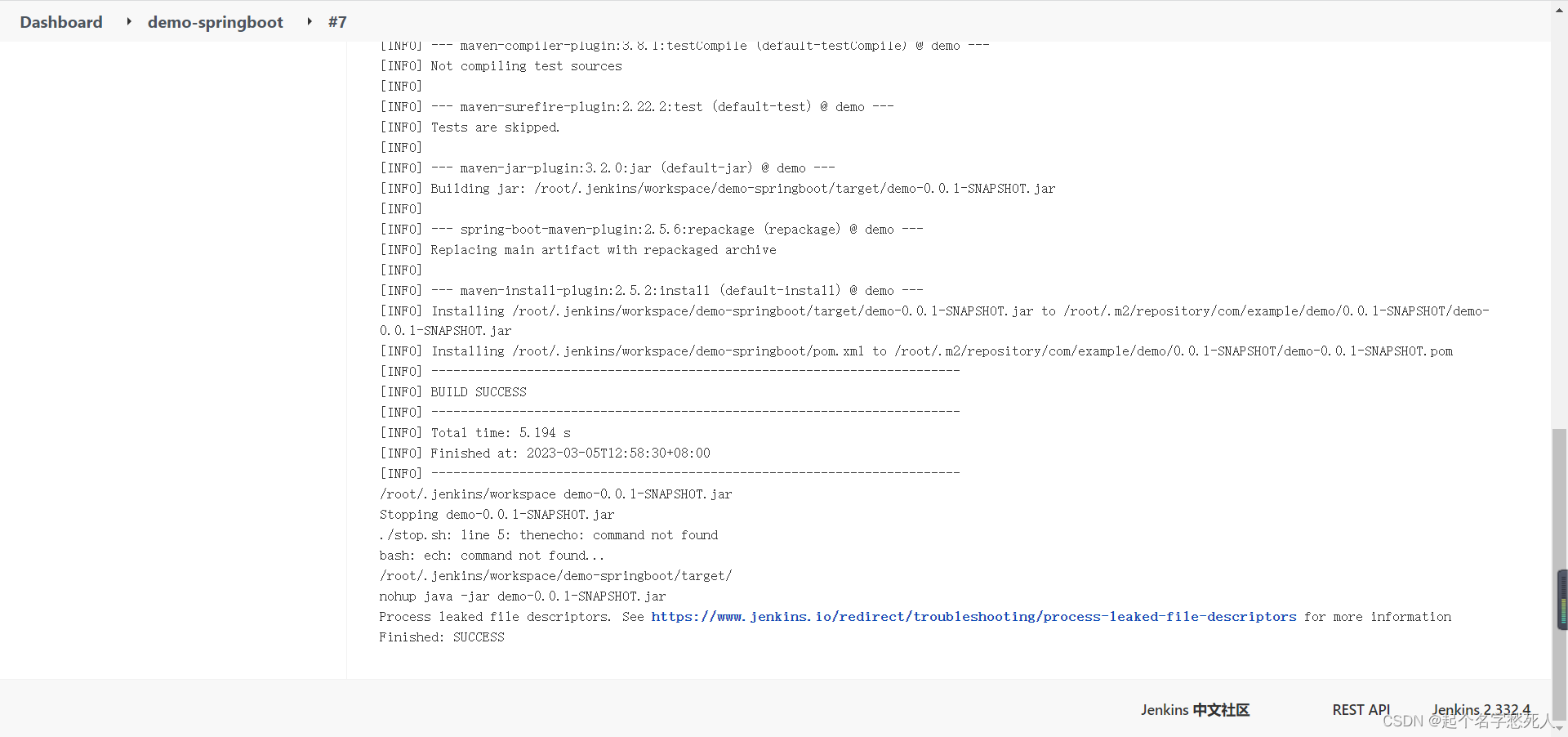
构建成功!!!
本文来自互联网用户投稿,文章观点仅代表作者本人,不代表本站立场,不承担相关法律责任。如若转载,请注明出处。 如若内容造成侵权/违法违规/事实不符,请点击【内容举报】进行投诉反馈!