使用AD绘制stm32最小系统的电路原理图和PCB图
文章目录
- 1、电路原理图绘制
- 2、PCB原理图绘制
- pcb绘制
- 导出BOM表
- 输出Gerber光绘文件
1、电路原理图绘制
新建一个工程,在新工程下新建一个电路原理图
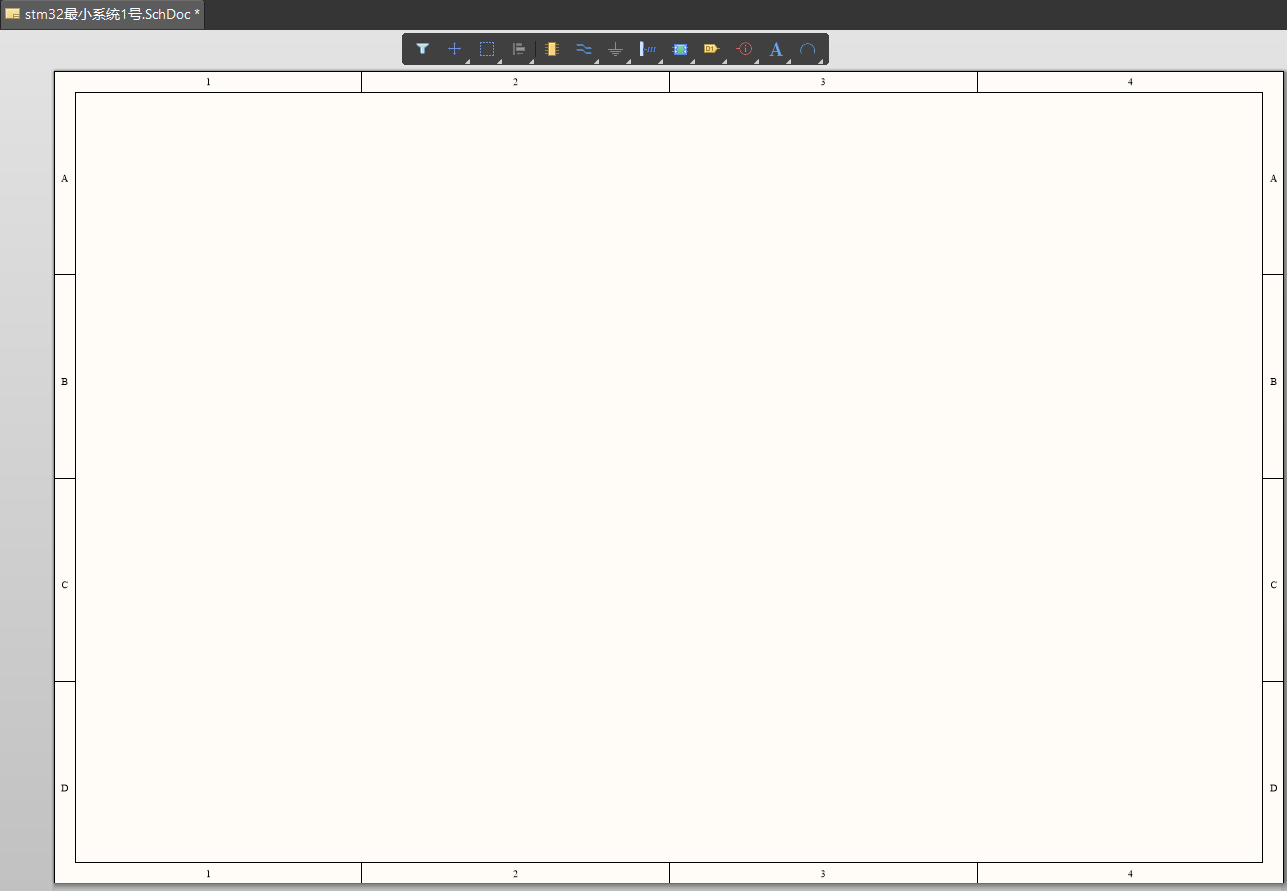
新的AD没有什么可用的库,可以自己网上下载,然后添加进AD

也可以自己创建库
右击工程,在新建列表里面选择schematic library
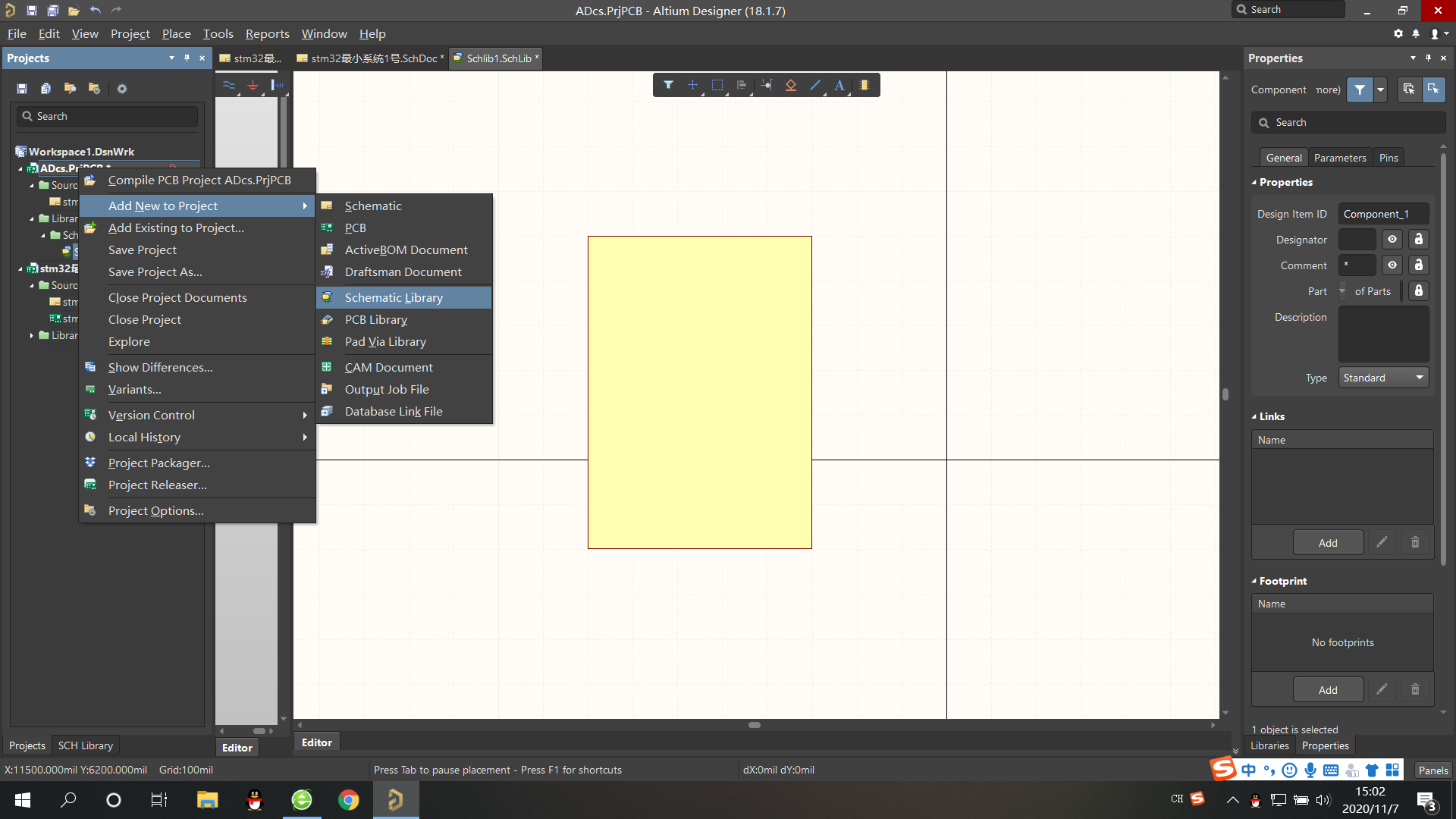
在空白处右击,选择place,放置想要的形状
点方框处放置引脚,如下所示,圆圈处的四个白点要朝外
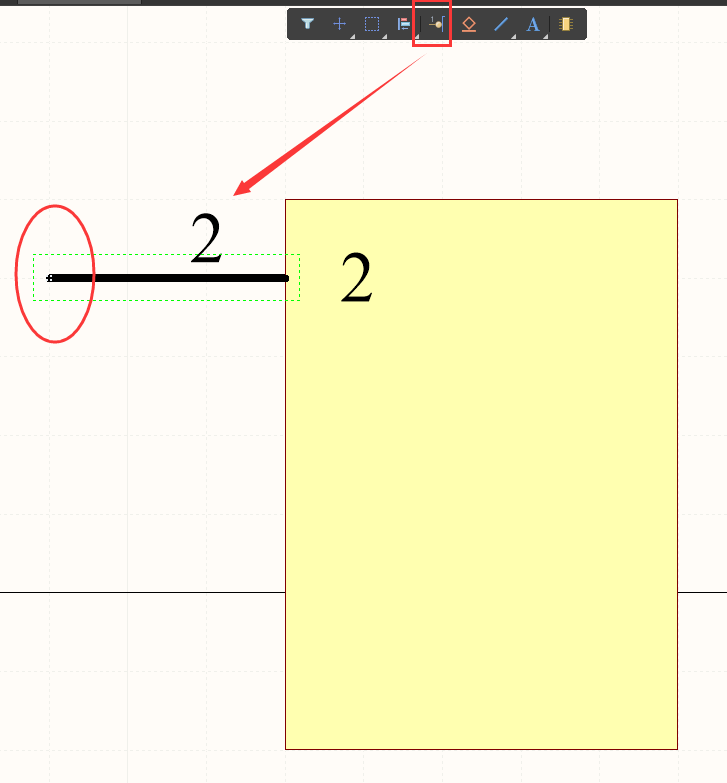
对引脚进行注名,双击进行改名
电路连线完毕后

修改各元件的名称,电路原理图如下

封装
双击元件,步骤如下

2、PCB原理图绘制
pcb绘制
新建pcb图,保存
在sch图中点击design->update pcb document进行检查错误,无误后如下

框选出需要的布局区域

根据电路原理图放置元件
元件放置完成后,点击自动布线
修改规则


点击此处,框选区域,进行赋铜

赋铜后,双击铜区

在下方勾选这个,去除死铜,点击apply
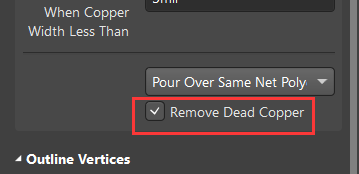
然后全部重新赋铜

顶层赋铜如下

底层赋铜如下

导出BOM表
reports->bill of material

输出Gerber光绘文件
进入layers,第一个plot layers选择used on,第二个mirror layers选择all off

进入drill drawing

advanced界面

输出gerber文件

本文来自互联网用户投稿,文章观点仅代表作者本人,不代表本站立场,不承担相关法律责任。如若转载,请注明出处。 如若内容造成侵权/违法违规/事实不符,请点击【内容举报】进行投诉反馈!