超详细Windows 10 Cytoscape安装教程
文章目录
- 一、Cytoscape下载
- 二、Cytoscape安装
- 三、打开Cytoscape
一、Cytoscape下载
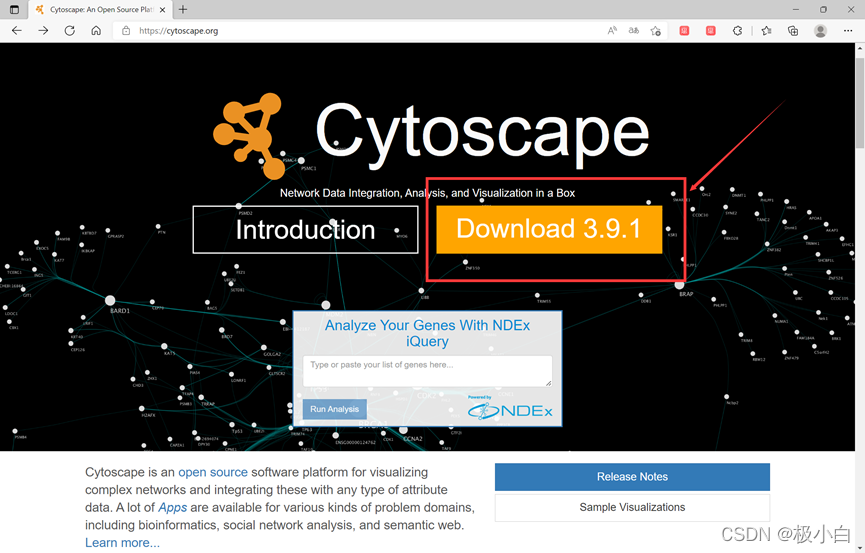
首先打开Cytoscape官网,官网首页地址为
Cytoscape官网首页地址
点击Download
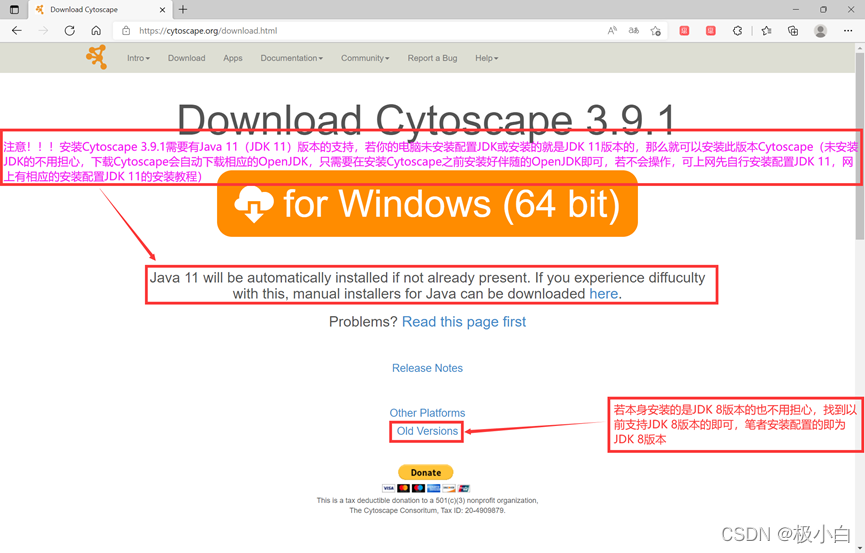
注意!!!安装Cytoscape 3.9.1需要有Java 11(JDK 11)版本的支持,若你的电脑未安装配置JDK或安装的就是JDK 11版本的,那么就可以安装此版本Cytoscape(未安装JDK的不用担心,下载Cytoscape会自动下载相应的OpenJDK,只需要在安装Cytoscape之前安装好伴随的OpenJDK即可,若不会操作,可上网先自行安装配置JDK 11,网上有相应的安装配置JDK 11的安装教程)
若本身安装的是JDK 8版本的也不用担心,找到以前支持JDK 8版本的即可,笔者安装配置的为JDK 8版本,所以接下来点击Old Versions。
Cytoscape新旧版本的安装步骤是几乎一样的,这点大家不用担心!
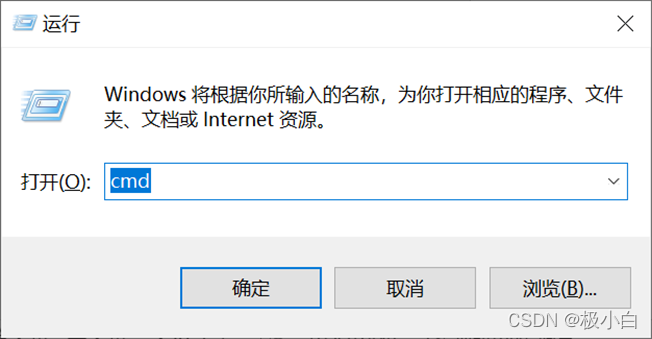
若是不清楚自己本身的JDK是什么版本的,按WIN+R键调出运行窗口,输入cmd按回车,调出cmd窗口
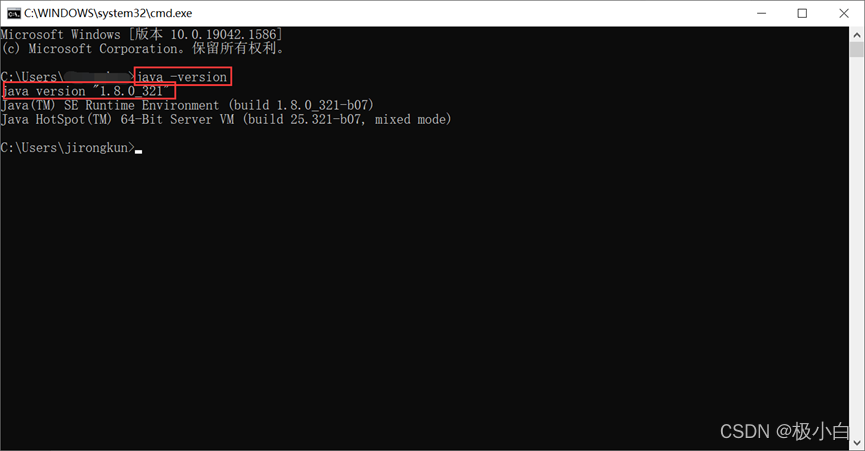
输入java -version按回车即可查看到自己的JDK版本
java -version
点击Old Versions后进入如下页面
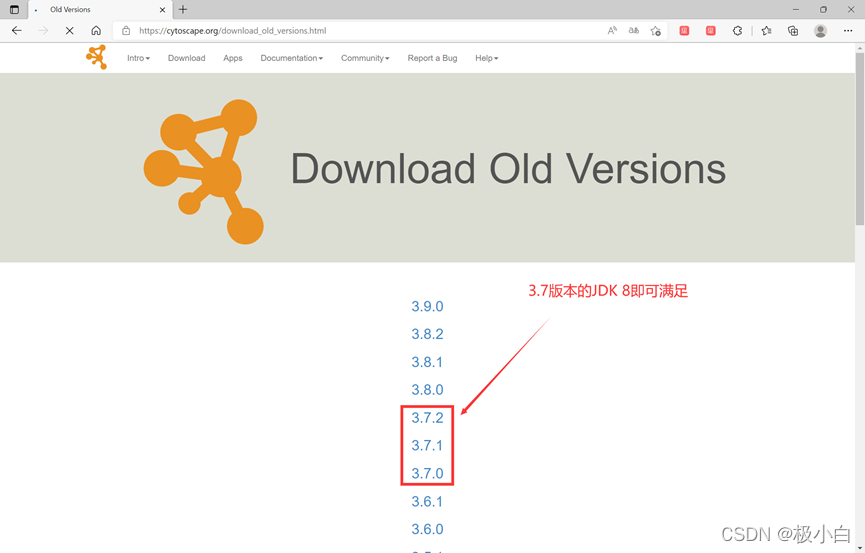
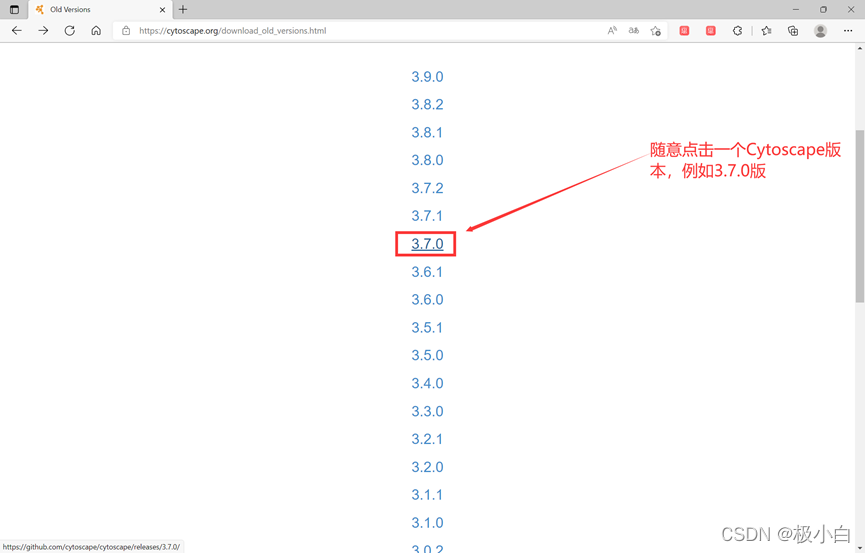
至于如何查看Cytoscape版本所需求的最低JDK版本,请看若下图所示
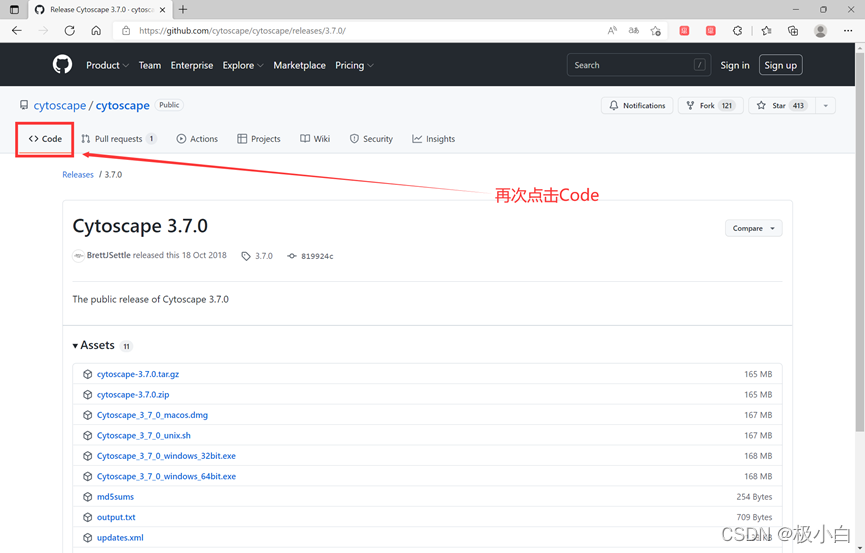
随意点击一个Cytoscape版本,例如3.7.0版
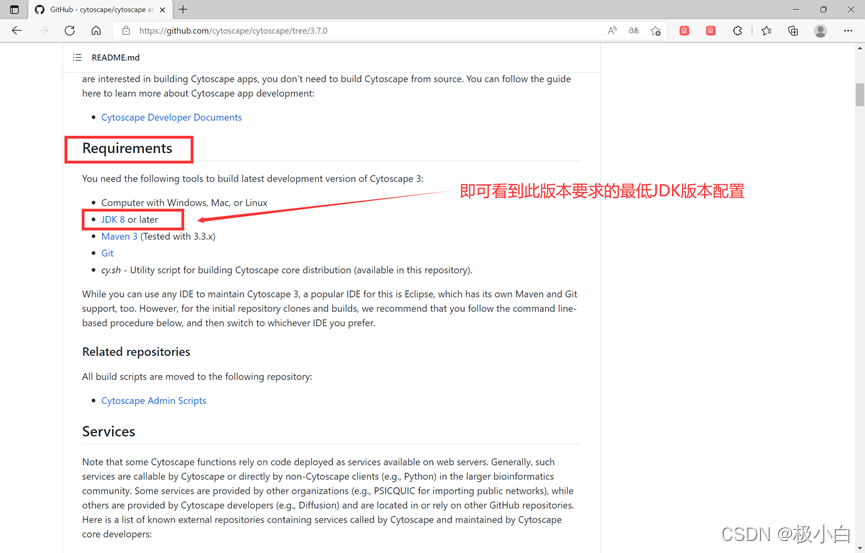
再次点击Code
下滑至Requirements即可看到此版本要求的最低JDK版本配置,其他版本同理,在此笔者不再一一展示
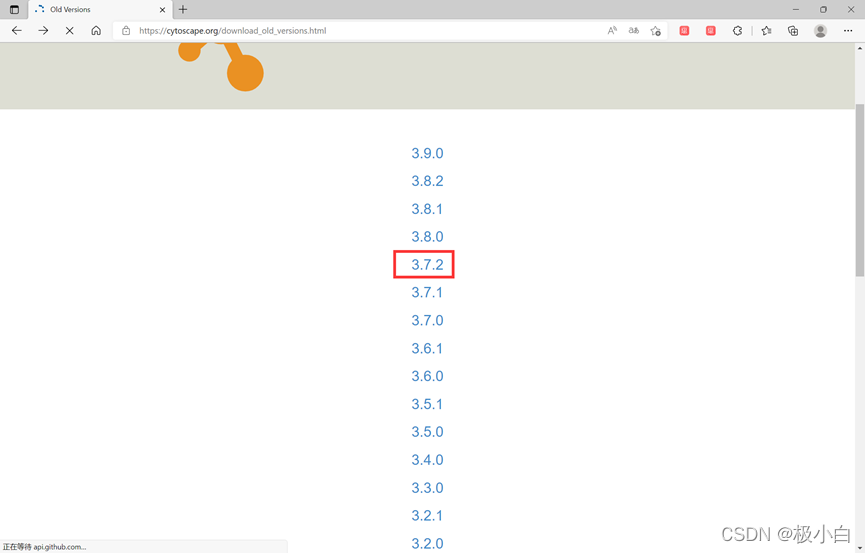
由于笔者的JDK版本是JDK 8,因此笔者在此下载的是3.7.2版本,点击3.7.2版本
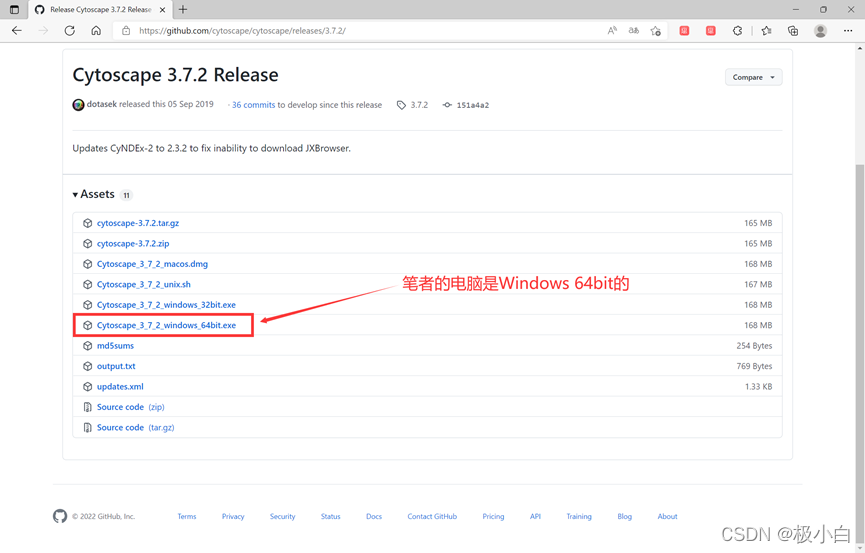
由于笔者的电脑是Windows 64bit的,因此笔者选择下载如下图所示exe文件,点击之后即可开始下载,等待下载完成即可!
二、Cytoscape安装
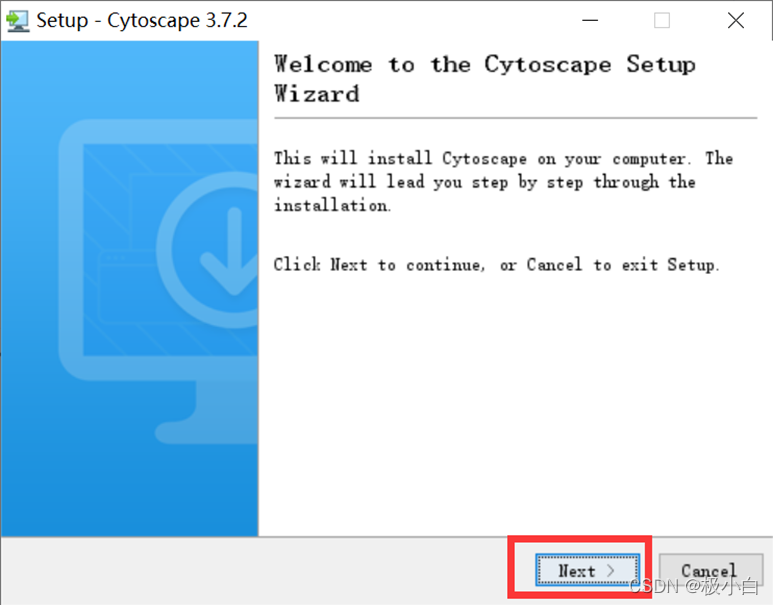
下载完成后会得到如下图所示exe文件,双击此exe文件,即可开始安装

点击Next
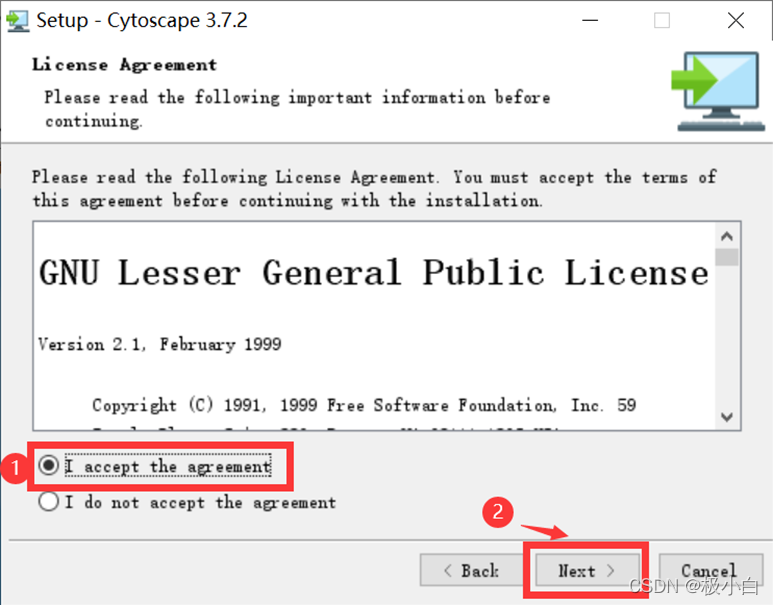
点击I accept the agreement之后点击Next
选择你想要安装的位置之后点击Next,笔者在此将之安装在D盘
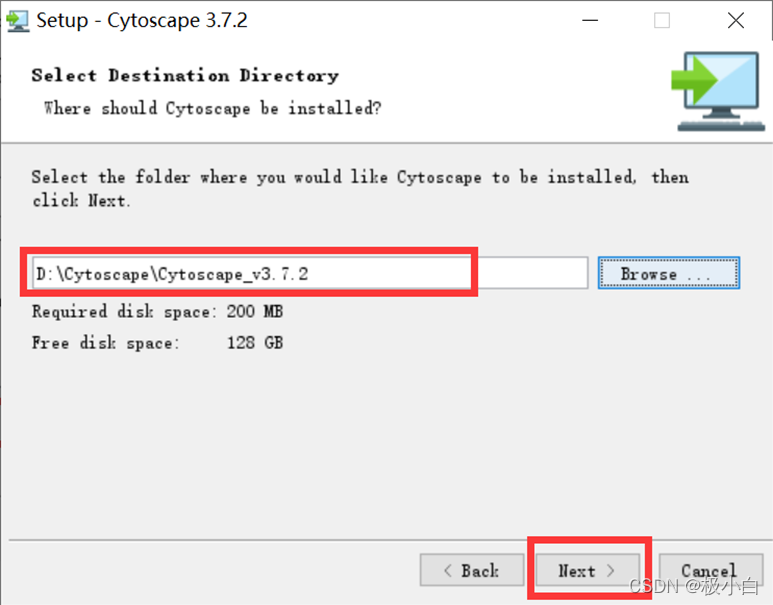
点击Next
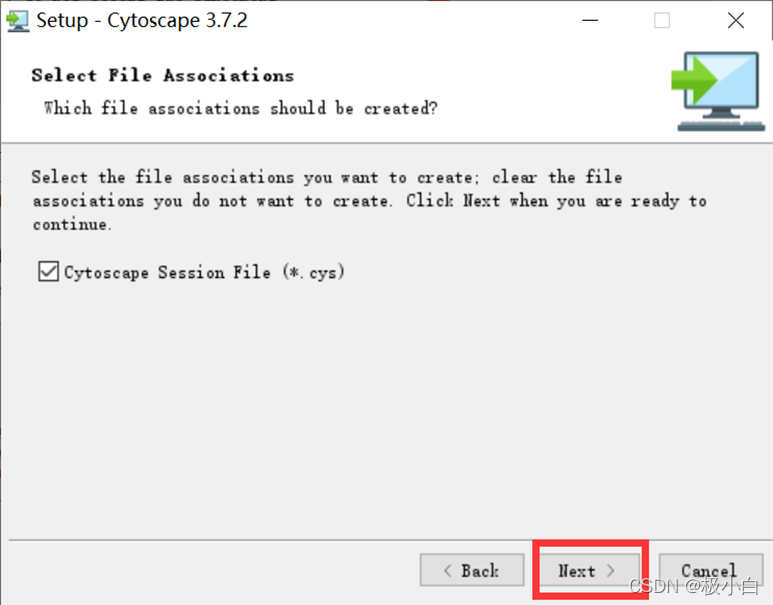
点击Next
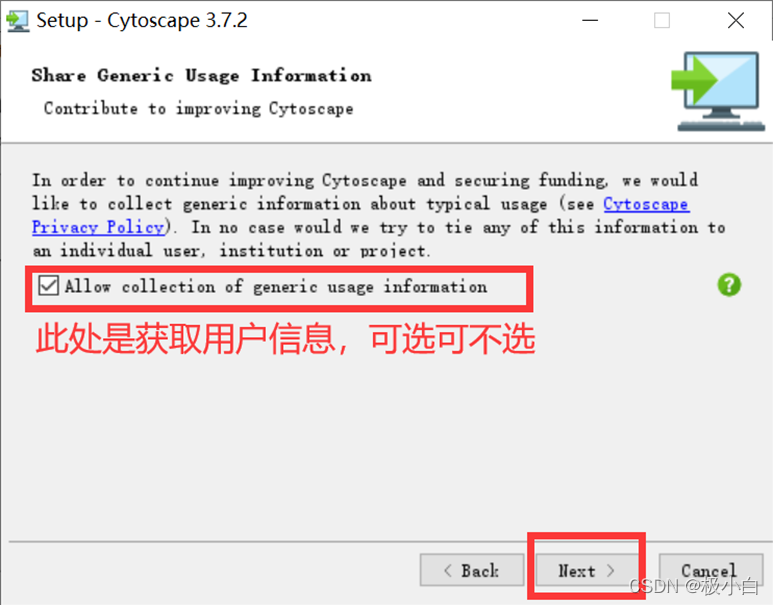
等待安装
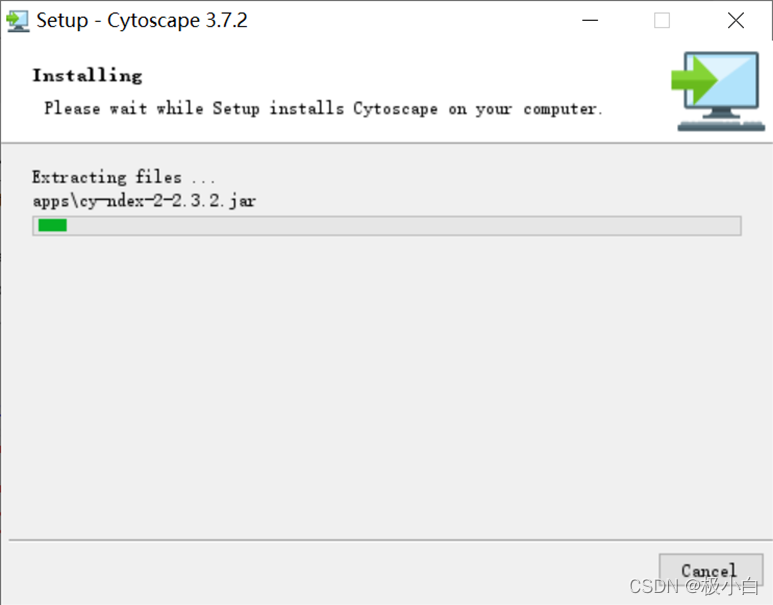
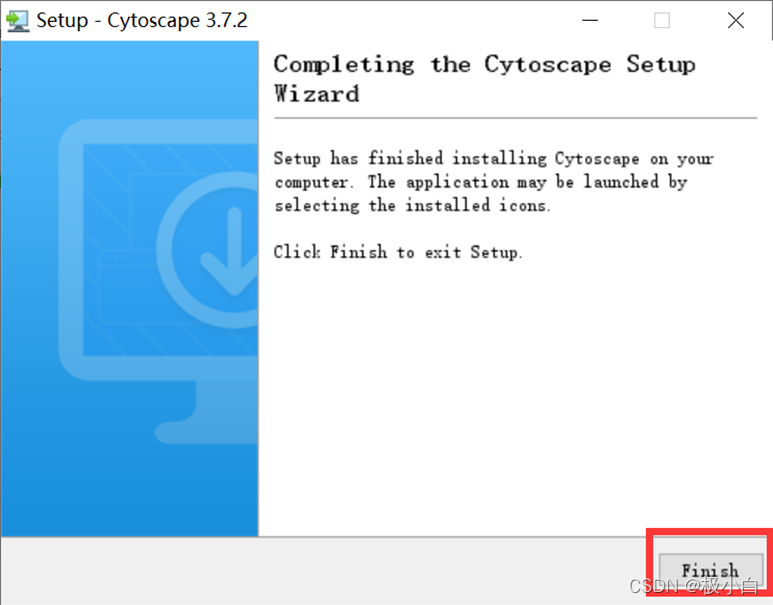
点击Finish
三、打开Cytoscape
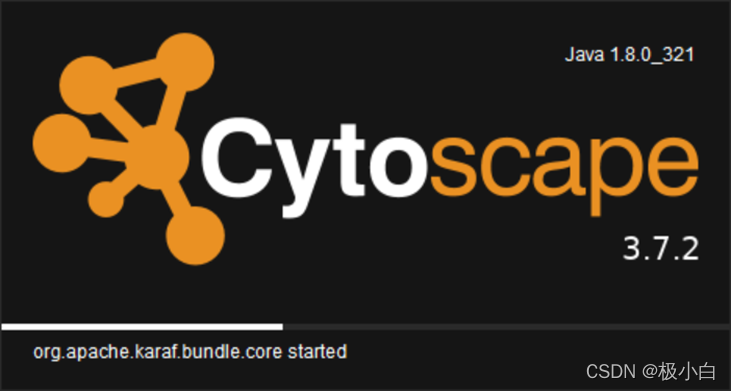
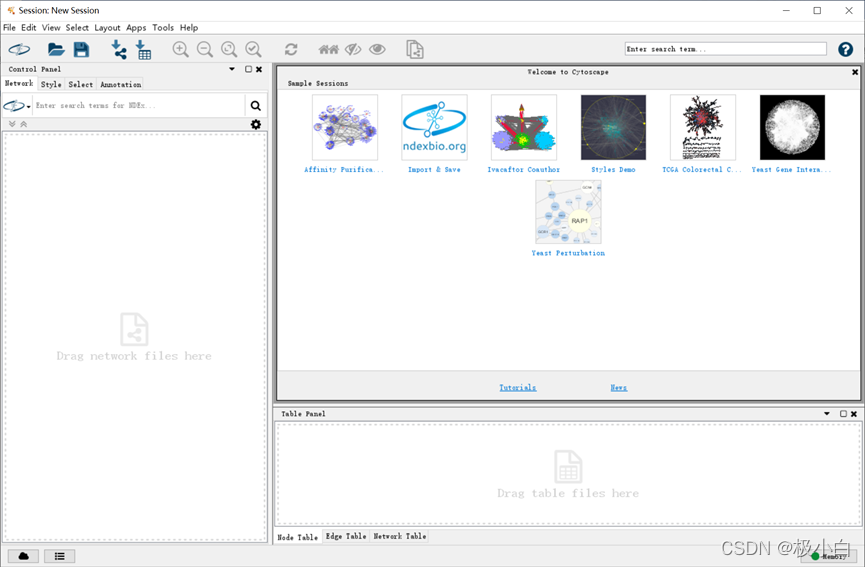
OK!至此,Cytoscape安装成功!
本文来自互联网用户投稿,文章观点仅代表作者本人,不代表本站立场,不承担相关法律责任。如若转载,请注明出处。 如若内容造成侵权/违法违规/事实不符,请点击【内容举报】进行投诉反馈!