【Excel数据处理】多个单元格的内容合并为一个单元格并用分隔符分开

今天分享一个常用的excel技巧,灰常好用。
第一个功能
把多行内容合并到一个单元格内,并用分隔符分开

操作步骤:
1、生成一列分隔符

2、使用phonetic函数框选两列数据

3、生成完毕,再复制粘贴为文本格式。

第二个功能
把一个单元格里的内容拆分开,按分隔符拆分为行

操作步骤:
1、先框选要处理的数据。之后在“数据”功能下选择“来自表格/区域”。

出现创建表窗口,点击确定

2、确定后出现了这样一个编辑器。再“拆分列”选项下选择“按分隔符”

3、进行如下设置后确定。即把一个单元格的内容拆分为行。

4、处理完毕后,点击“关闭”并上载就可以了

最终就得到了这样的格式

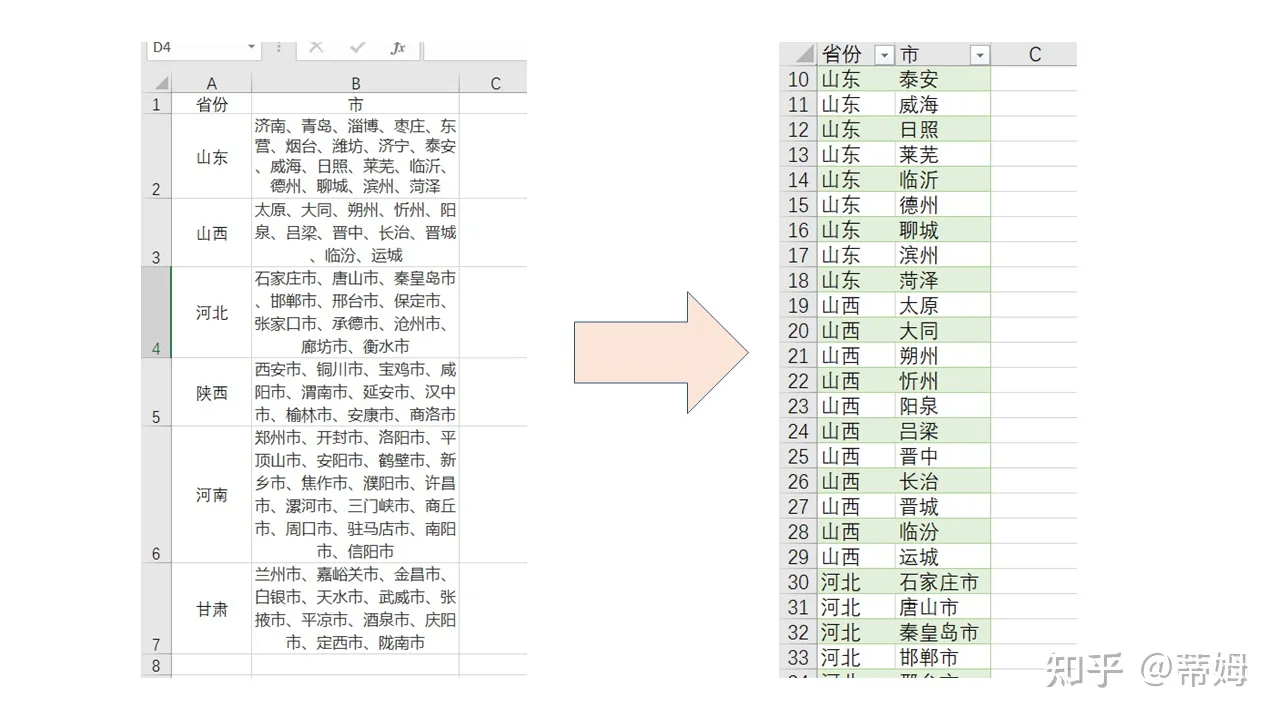
第二个功能再推广一下
比如要处理这样一份数据。处理后要把每个市分开再加上哪个省份。

操作步骤:
1、全部选中后。点击“数据”→“来自表格/区域”

2、我的表头是标题。点击确定

3、先点一下要处理的列,再“按分隔符”

4、进行条件设置后确定就可以了

5、处理完毕,点击“关闭并上载”
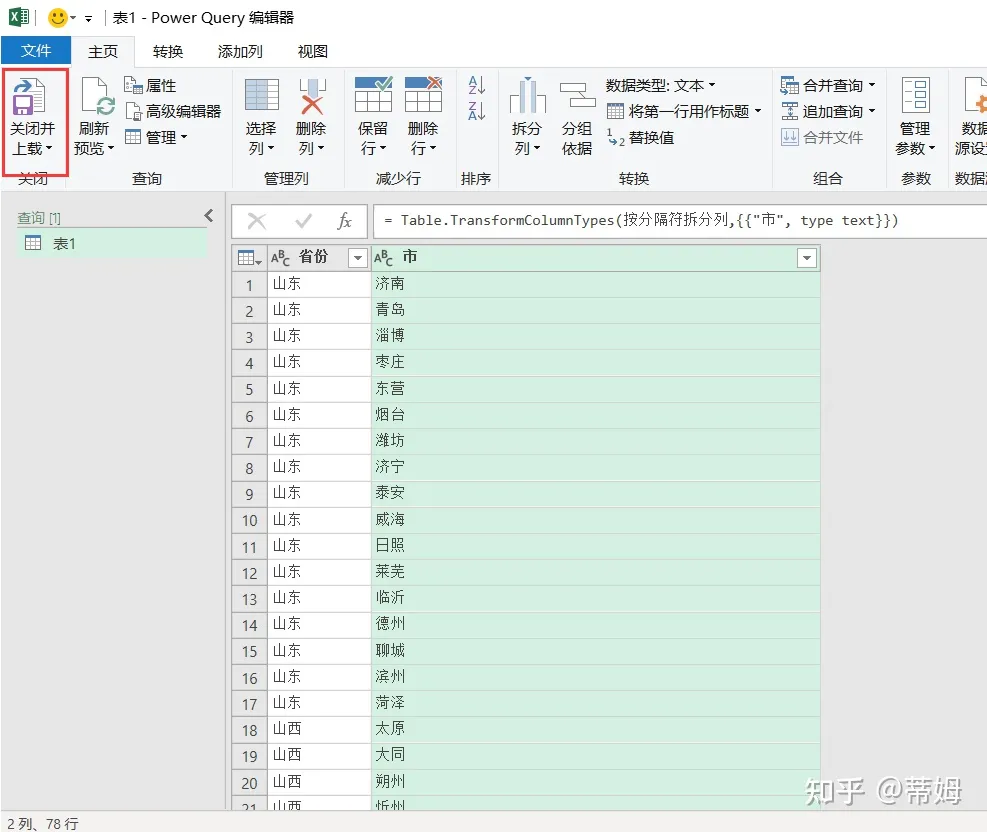
最终得到

简单几步就完成了!!!
本文来自互联网用户投稿,文章观点仅代表作者本人,不代表本站立场,不承担相关法律责任。如若转载,请注明出处。 如若内容造成侵权/违法违规/事实不符,请点击【内容举报】进行投诉反馈!