【六袆 - windows】windows计划任务,命令行执行,开启计划任务,关闭计划任务,查询计划任务
windows计划任务
- 查看 Windows 自动执行的指令
- 取消 Windows 中的计划任务
- 启动执行计划任务
查看 Windows 自动执行的指令
您可以使用以下方法:
-
使用任务计划程序:任务计划程序是 Windows 内置的工具,可以用于创建、编辑和管理计划任务。您可以按照以下步骤查看已设置的计划任务:
- 按下 Win + R 键,然后输入 “taskschd.msc”,按 Enter 键打开任务计划程序。
- 在任务计划程序窗口中,您可以查看和管理计划任务。展开 “任务计划程序库”,可以看到已设置的任务列表。选择感兴趣的任务,右键单击并选择 “属性”,可以查看任务的详细信息,包括触发器、操作和条件等。
-
使用命令行工具:您可以使用命令行工具来查看计划任务。打开命令提示符或 PowerShell 终端,然后使用以下命令:
-
查看所有计划任务:
schtasks /query -
查看特定计划任务的详细信息:
schtasks /query /tn "任务名称" /v将 “任务名称” 替换为您要查看的任务的实际名称。
-
-
使用第三方工具:还有一些第三方工具可用于查看和管理计划任务。例如,Sysinternals Suite 提供了一个名为 “Autoruns” 的工具,可以显示自动启动程序和计划任务等。
取消 Windows 中的计划任务
-
使用任务计划程序:任务计划程序是 Windows 内置的工具,可以用于创建、编辑和管理计划任务。按照以下步骤取消计划任务:
- 按下 Win + R 键,然后输入 “taskschd.msc”,按 Enter 键打开任务计划程序。
- 在任务计划程序窗口中,展开 “任务计划程序库”,找到您要取消的任务。
- 右键单击任务,然后选择 “删除”,确认删除操作。
-
使用命令行工具:您可以使用命令行工具
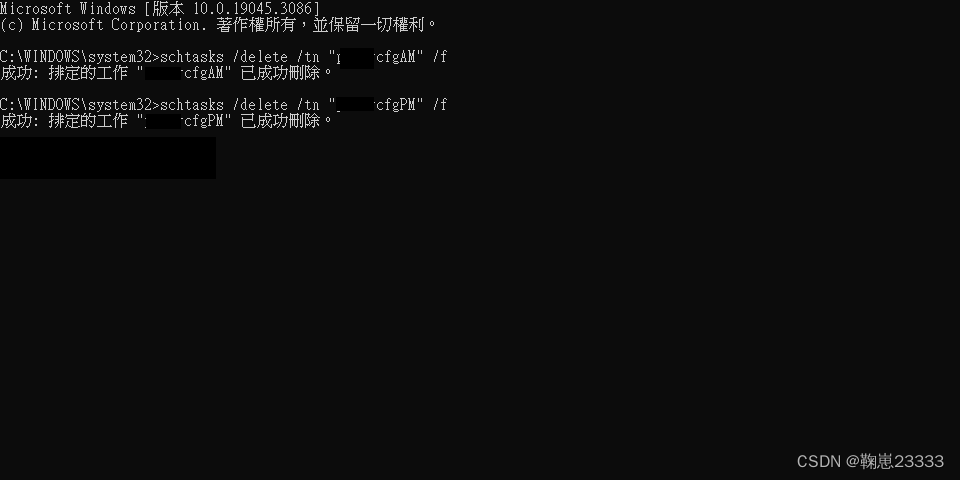
schtasks来取消计划任务。打开命令提示符或 PowerShell 终端,然后使用以下命令:schtasks /delete /tn "任务名称" /f将 “任务名称” 替换为您要取消的任务的实际名称。使用
/f参数可以强制删除任务而不需要确认。
请注意,取消计划任务可能需要管理员权限。如果您没有管理员权限,可能无法取消某些任务。
效果图
启动执行计划任务
-
使用任务计划程序:任务计划程序是 Windows 内置的工具,可以用于创建、编辑和管理计划任务。按照以下步骤启动执行任务:
- 按下 Win + R 键,然后输入 “taskschd.msc”,按 Enter 键打开任务计划程序。
- 在任务计划程序窗口中,展开 “任务计划程序库”,找到您要启动执行的任务。
- 右键单击任务,然后选择 “运行”。
-
使用命令行工具:您可以使用命令行工具
schtasks来启动执行计划任务。打开命令提示符或 PowerShell 终端,然后使用以下命令:schtasks /run /tn "任务名称"将 “任务名称” 替换为您要启动执行的任务的实际名称。
请注意,启动执行计划任务可能需要管理员权限。如果您没有管理员权限,可能无法启动某些任务。
本文来自互联网用户投稿,文章观点仅代表作者本人,不代表本站立场,不承担相关法律责任。如若转载,请注明出处。 如若内容造成侵权/违法违规/事实不符,请点击【内容举报】进行投诉反馈!