Latex-Texlive和Texstudio的安装和初步使用
Latex- Texlive+Texstudio 安装和使用
文章目录
文章目录
- Latex- Texlive+Texstudio 安装和使用
- 文章目录
- 1.LaTex介绍
- 2.Texlive下载和安装
- (1) 下载
- (2) 安装
- (3) 配置环境变量
- 3.TeXstudio的安装以及初步使用
- (1) 下载安装包
- (2) 初步配置
- (3) 初次运行
- 4.参考文献
1.LaTex介绍
LaTeX 基于 TeX,主要目的是为了方便排版。在学术界的论文,尤其是数学、计算机等学科论文都是由 LaTeX 编写, 因为用它写数学公式非常漂亮。
在稍微了解一点 LaTeX 后,你会发现 LaTeX 的工作方式类似 web page,都是由源文件(.tex or .html)经由引擎(TeX or browser)渲染产生最终效果(得到 PDF 文件 或者 生成页面)。两者极其神似,包括语法规则与工作方式。所以呢,与 HTML 一样,入门其实很简单。
![(img-tJiiQWtE-1688892166282)(assets/watermark,type_ZmFuZ3poZW5naGVpdGk,shadow_10,text_aHR0cHM6Ly9ibG9nLmNzZG4ubmV0L01pa2NoeQ==,size_16,color_FFFFFF,t_70.png)]](https://img-blog.csdnimg.cn/5dc597c4bee64ed3a88a887b211ee475.png)
一般的规范写法中都是在 HTML 文件中写入 web page 的结构与内容,再由 css 控制页面生成的样式。当然你也可以选择在 HTML 中直接写入样式内容,不过这并不提倡。同样,在 LaTeX 有着同样的情况,你可以在 tex 源文件中同时写入内容和样式,也可以内容与样式分离,以网络上流传广泛的 清华大学 LaTeX 模板为例,以.cls(class)结尾的 thuthesis.cls 便可看作是与 css 起到同样作用的样式文件。
LaTeX 有所谓宏包的概念,\usepackage{foo} 即可使用宏包 foo 中定义的内容。所谓宏包就是一些写好的内容打包出来以便大家使用而已。这跟 C 语言的 include 是一致的,将文件加载进来进行使用。利用宏包,我们可以使用很多现成的好用的样式。当然了,如果要编写一个自己的个性化的宏包也是可以的,不过需要学习成本。
初期的话,我们可以选择一个 LaTeX 模板进行改造。不过第一次见到一些模板,可能会对其中很多文件的作用一头雾水. 下面是简单的介绍。
| LaTeX模板常见文件类型 | 功能简要介绍 |
|---|---|
| .dtx | Documented LaTeX sources,宏包重要部分 |
| .ins | installation,控制 TeX 从 .dtx 文件里释放宏包文件 |
| .cfg | config, 配置文件,可由上面两个文件生成 |
| .sty | style files,使用\usepackage{…}命令进行加载 |
| .cls | classes files,类文件,使用\documentclass{…}命令进行加载 |
| .aux | auxiliary, 辅助文件,不影响正常使用 |
| .bst | BibTeX style file,用来控制参考文献样式 |
LaTex使用安装,主要要安装两样东西:
-
根据平台选择一个 TeX 发行版 进行安装,建议选择最全功能最多的版本。
TeX 发行版的概念相当于 Linux 及其发行版,Linux 内核虽然只有一个,但是有很多基于内核的不同特色的 Linux 发行版,Ubuntu,Fedora 等等不胜枚举。
-
选择一个合适的LaTex编辑器
在安装好LaTeX环境以后,通常都会有一个自带的编辑器,比如 CTex 的WinEdt, MacTeX的TeXShop, 不过功能并不强大,好比 Windows 记事本,只有一些基本的文本编辑功能。
2.Texlive下载和安装
(1) 下载
推荐下载用离线下载安装包,然后再安装的方式。可以使用官网的镜像下载,也可以利用国内的镜像下载。
官方下载网址: http://www.tug.org/texlive/
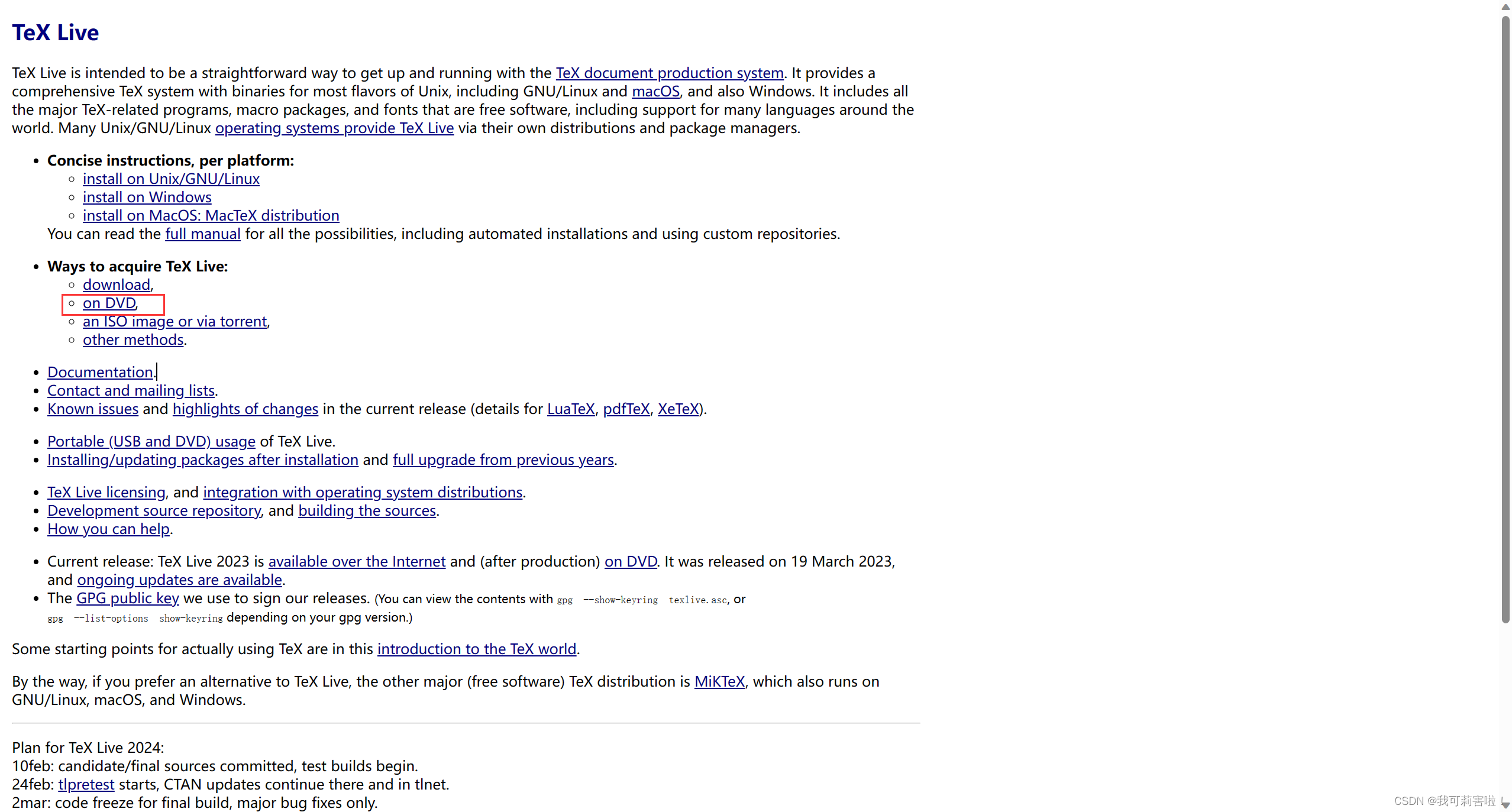
进入官网后,按以下操作进行:
- 点击
on DVD
-
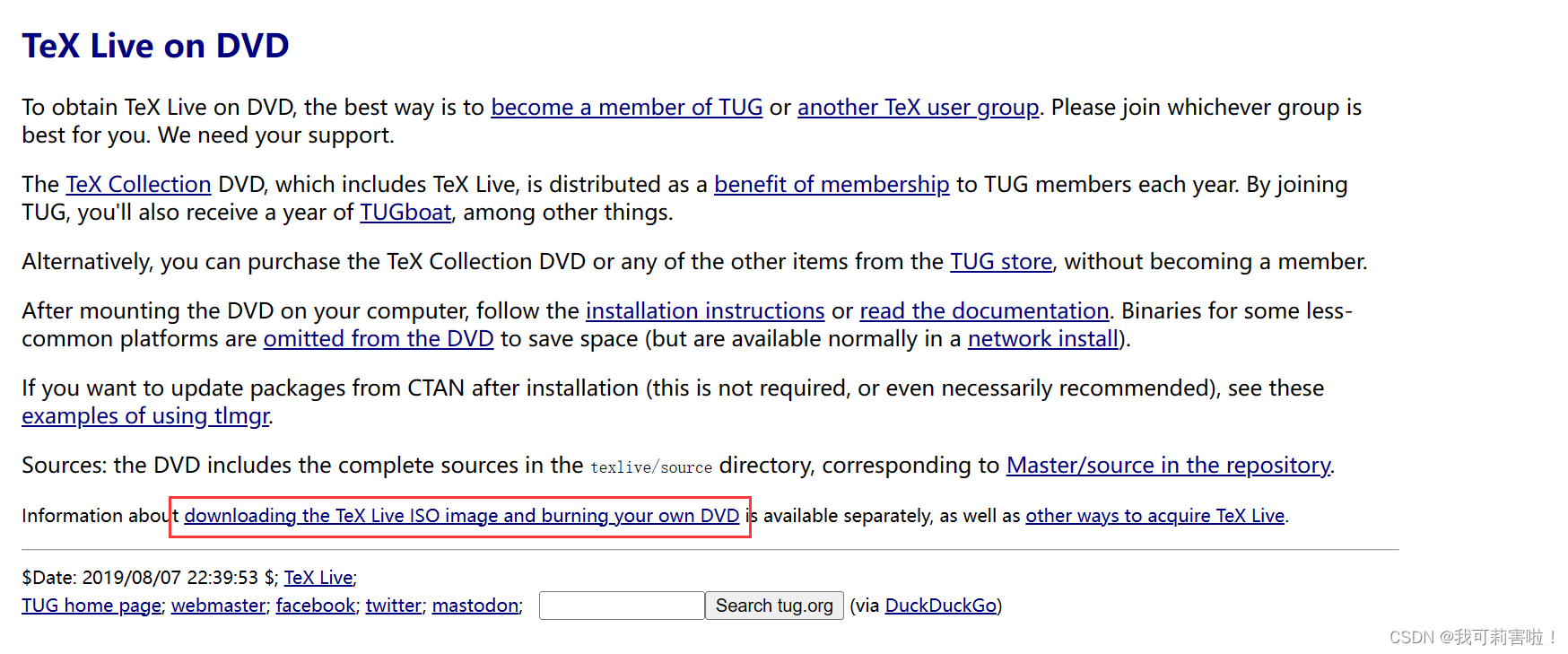
点击红框内
-
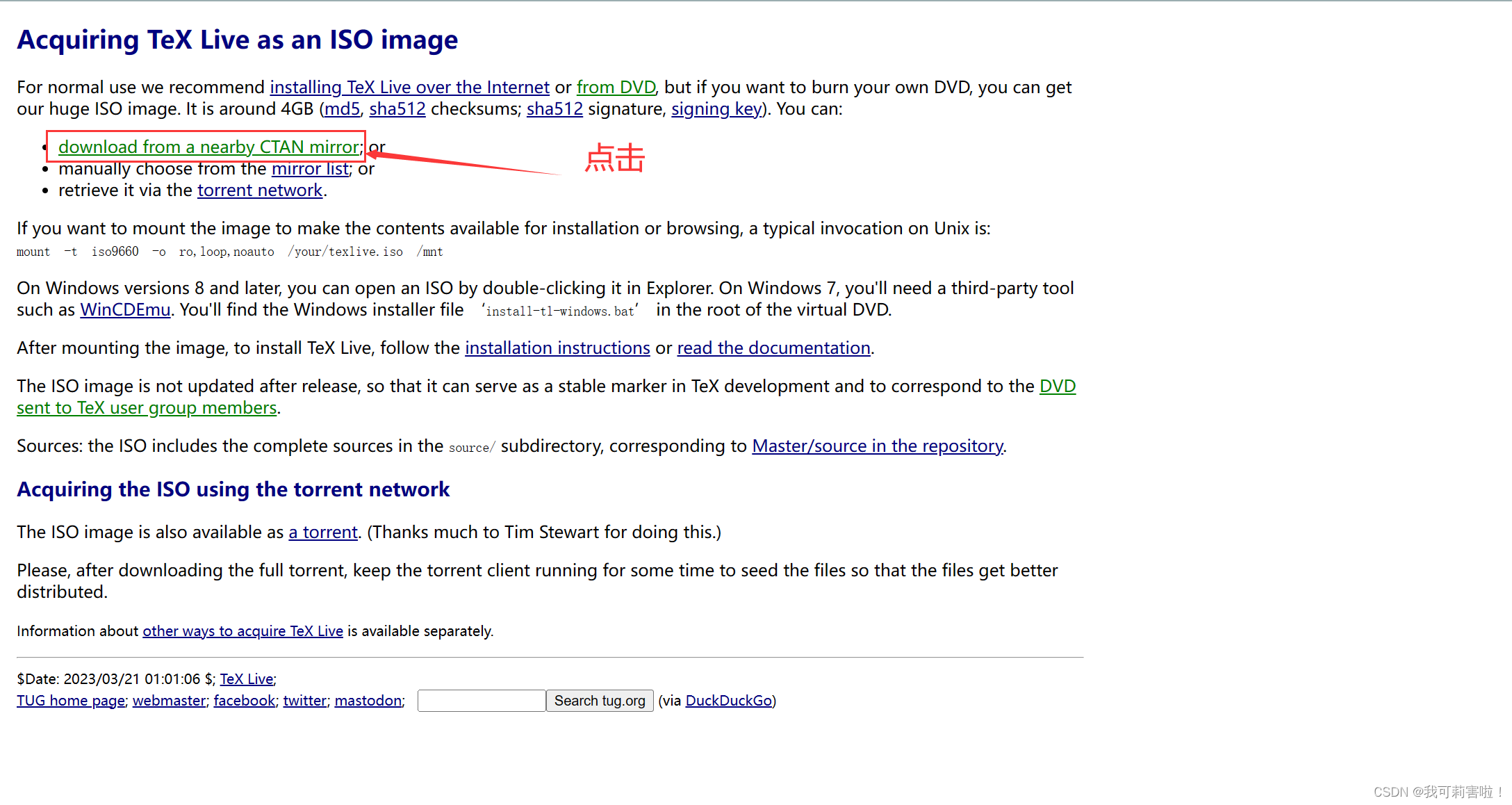
点击选择最近的镜像网站
不同的点击会进入不同的网站,没有任何区别,进入后见到的目录都是一样的
-
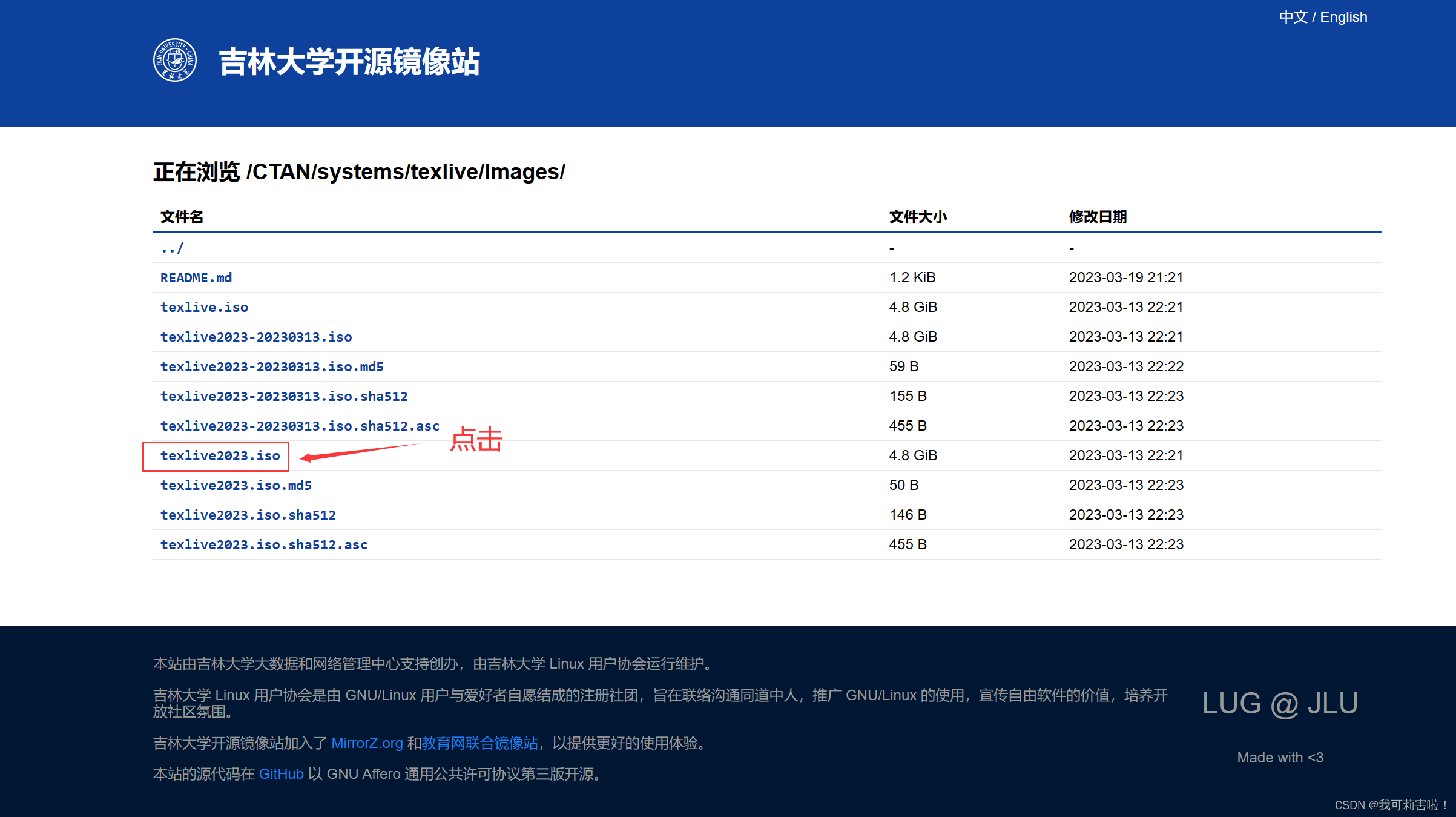
比如笔者现在进入到了吉林大学的开源镜像站,其他的其实也一样。现在继续点击红框内内容进行下载操作
(2) 安装
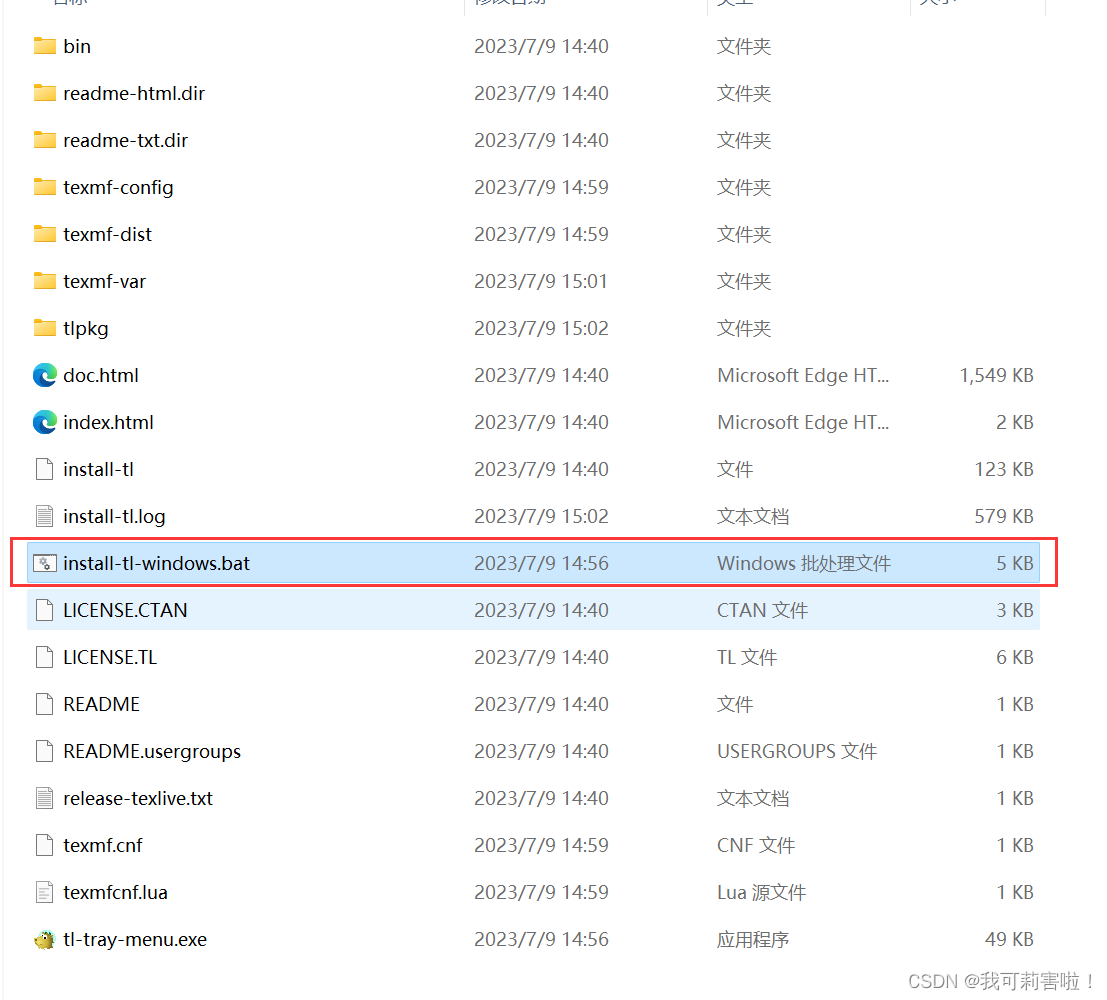
将texlive2023.iso 文件进行解压,然后双击(如果有问题就以管理员运行)打开其中的install-tl-windows.bat文件。
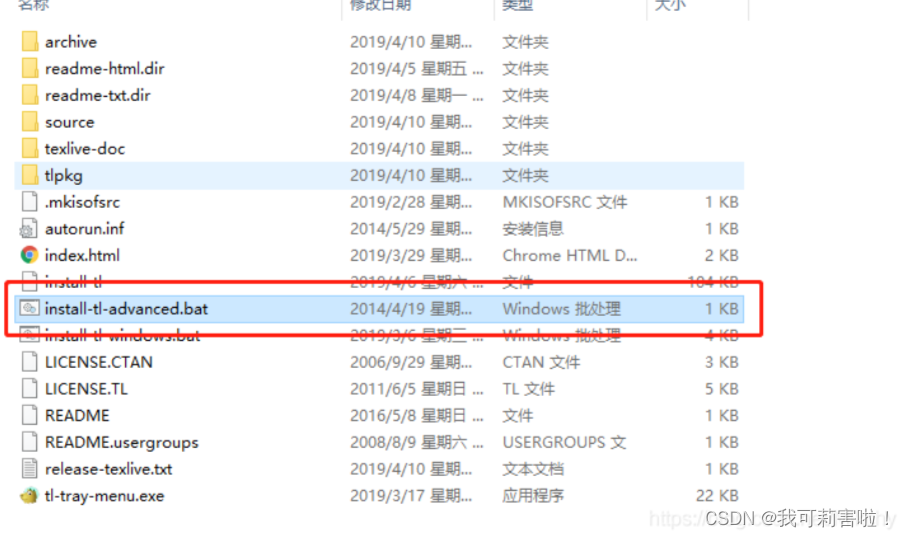
笔者这里是最新版本,跟以前的有些许不同。如果你下载2020或者一下版本看到的解压后的目录跟2023是不一样的下面是区别对比图片
- 这是2019版本的解压后的目录,双击打开其中的==install-tl-advanced.bat==文件。
- 这是2023版本的解压后的目录,双击打开其中的==install-tl-windows.bat==文件。
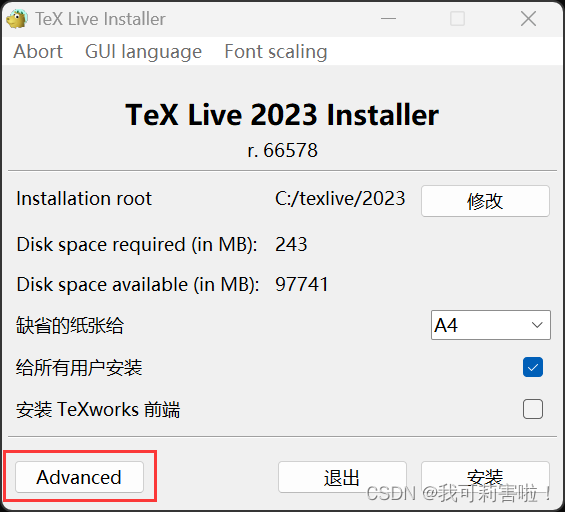
打开以后的界面是一样的,继续跟紧操作就ok喔~
- 点击Advanced
- 然后依次按下图操作,修改安装目录,点击安装(先做完1,2在安装!)
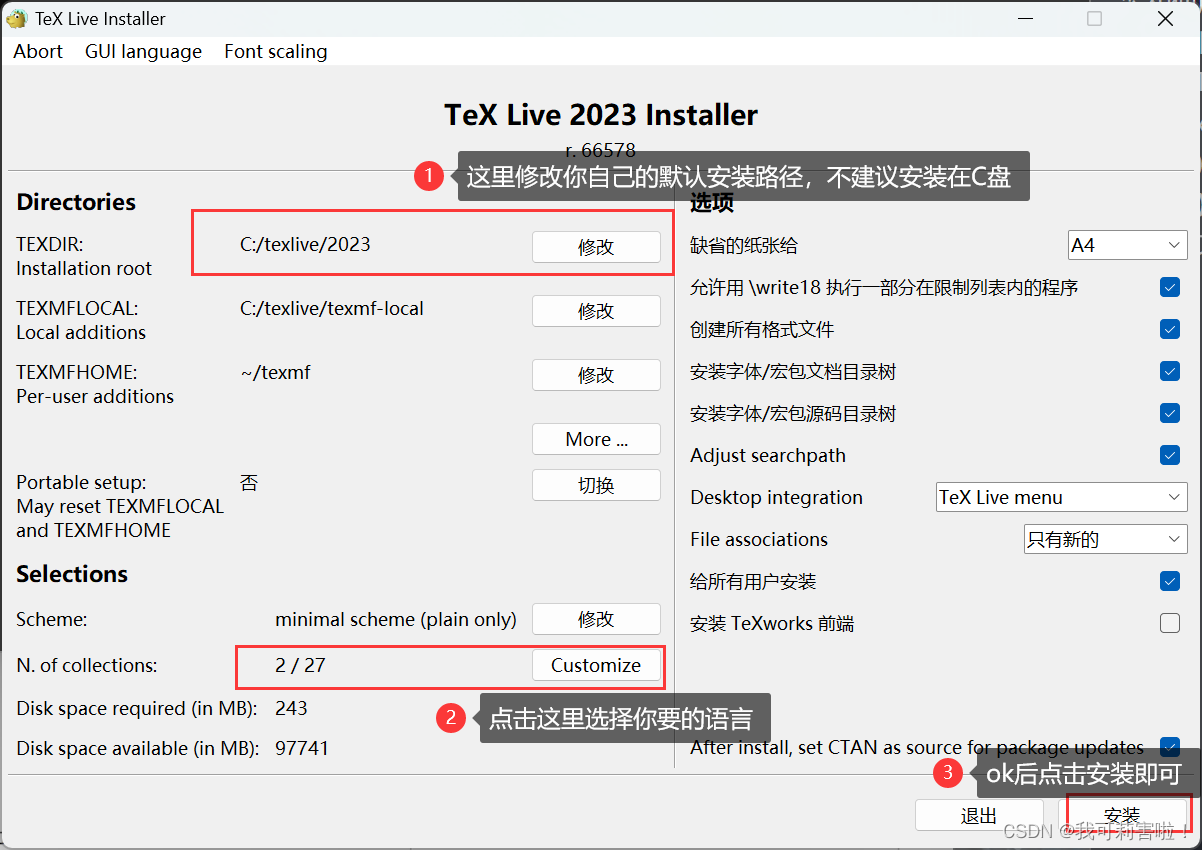
- 点击Customize后选择语言(笔者这里只下载了中文和英文,有其他需要的同学可以自行选择)
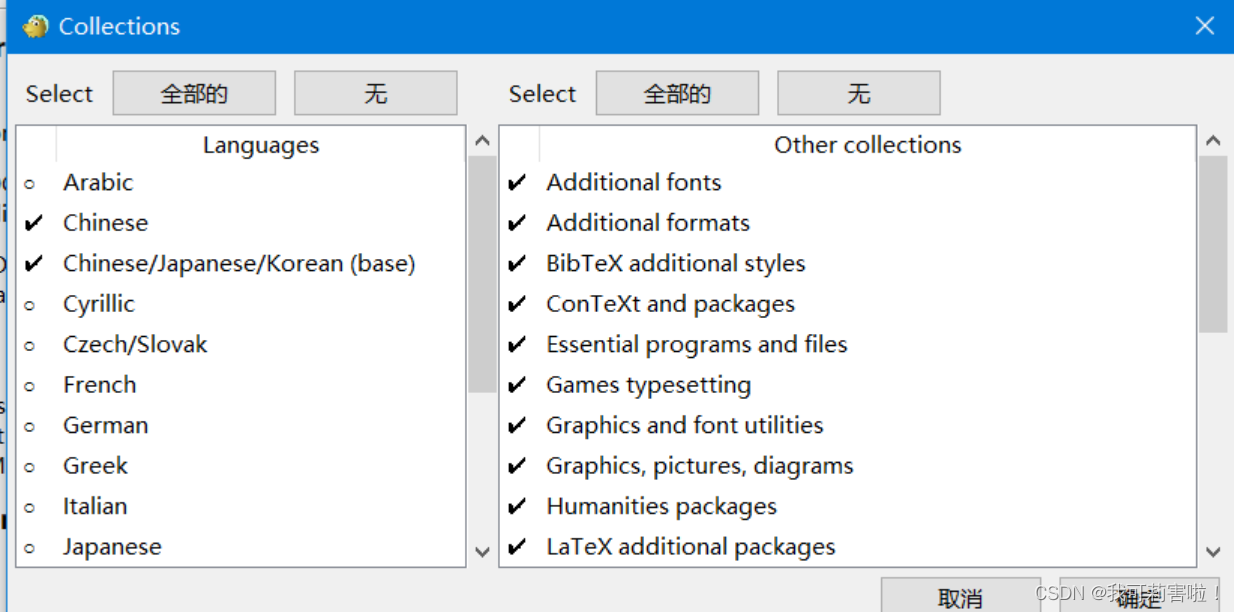
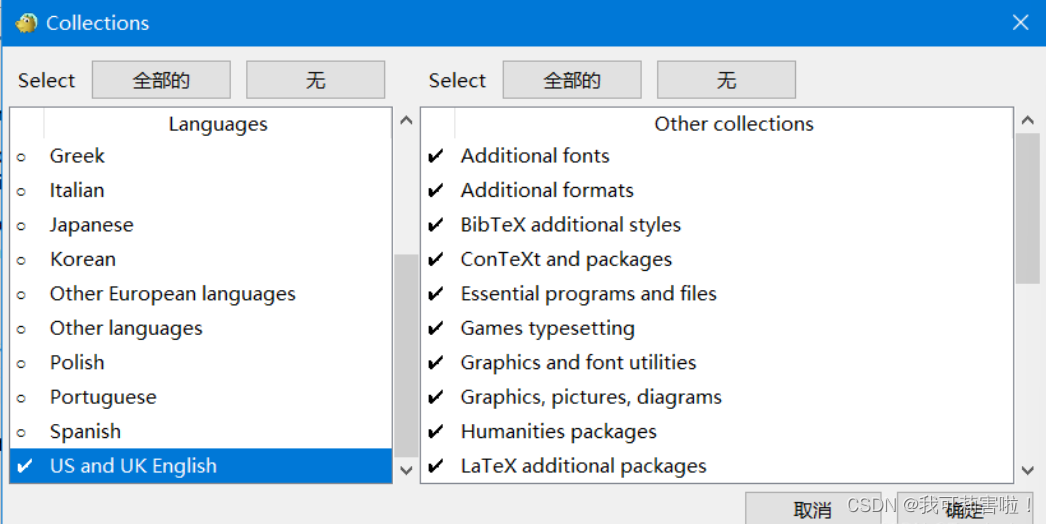
- 点击安装以后开始安装,大约需要15~30分钟不等(取决于个人电脑)
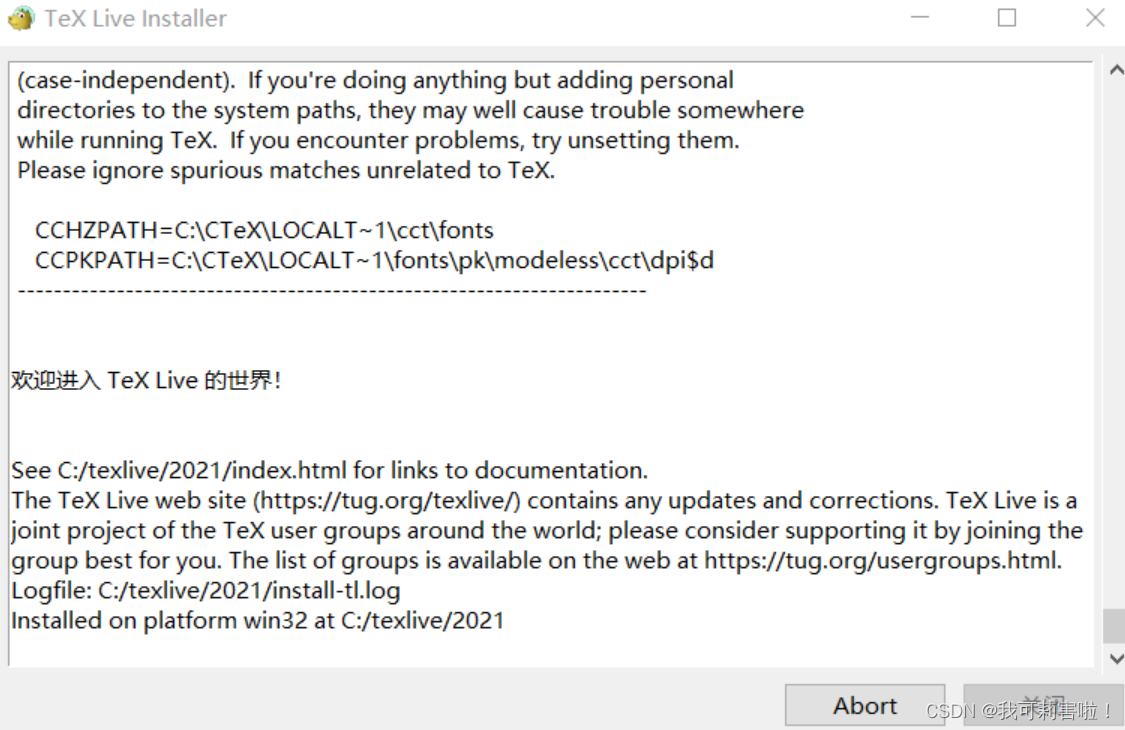
出现此画面,说明安装完成!
(3) 配置环境变量
配置环境变量是安装的一个小难点,大家一定要沉住气,跟着笔者一步一步来。
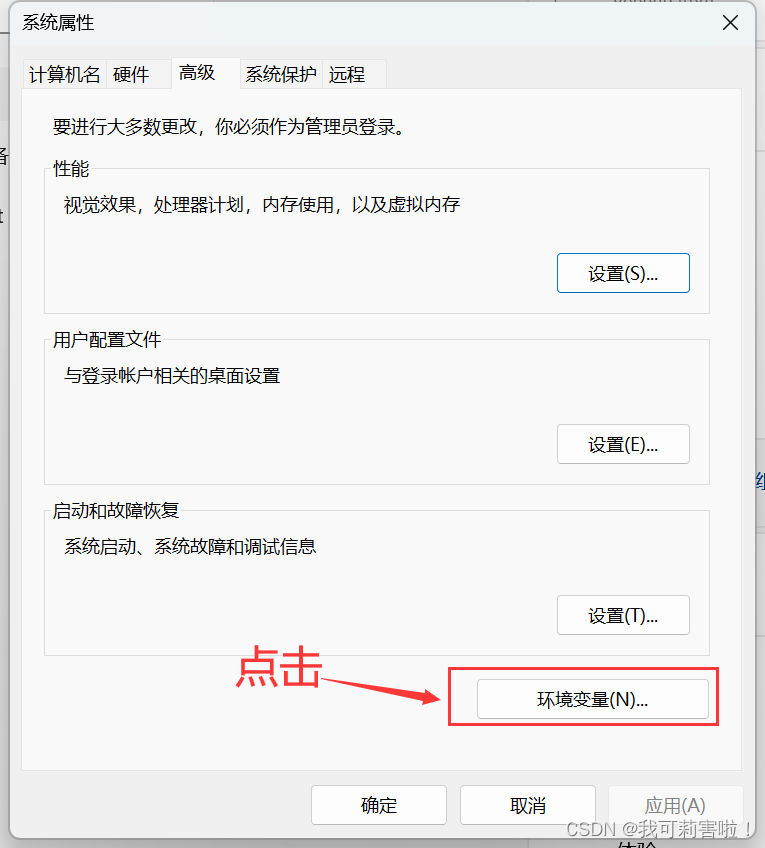
- 这里打开高级系统设置
笔者这里是win11系统,其他系统也类似,如果又不会的同学可以去搜索如何打开高级系统设置
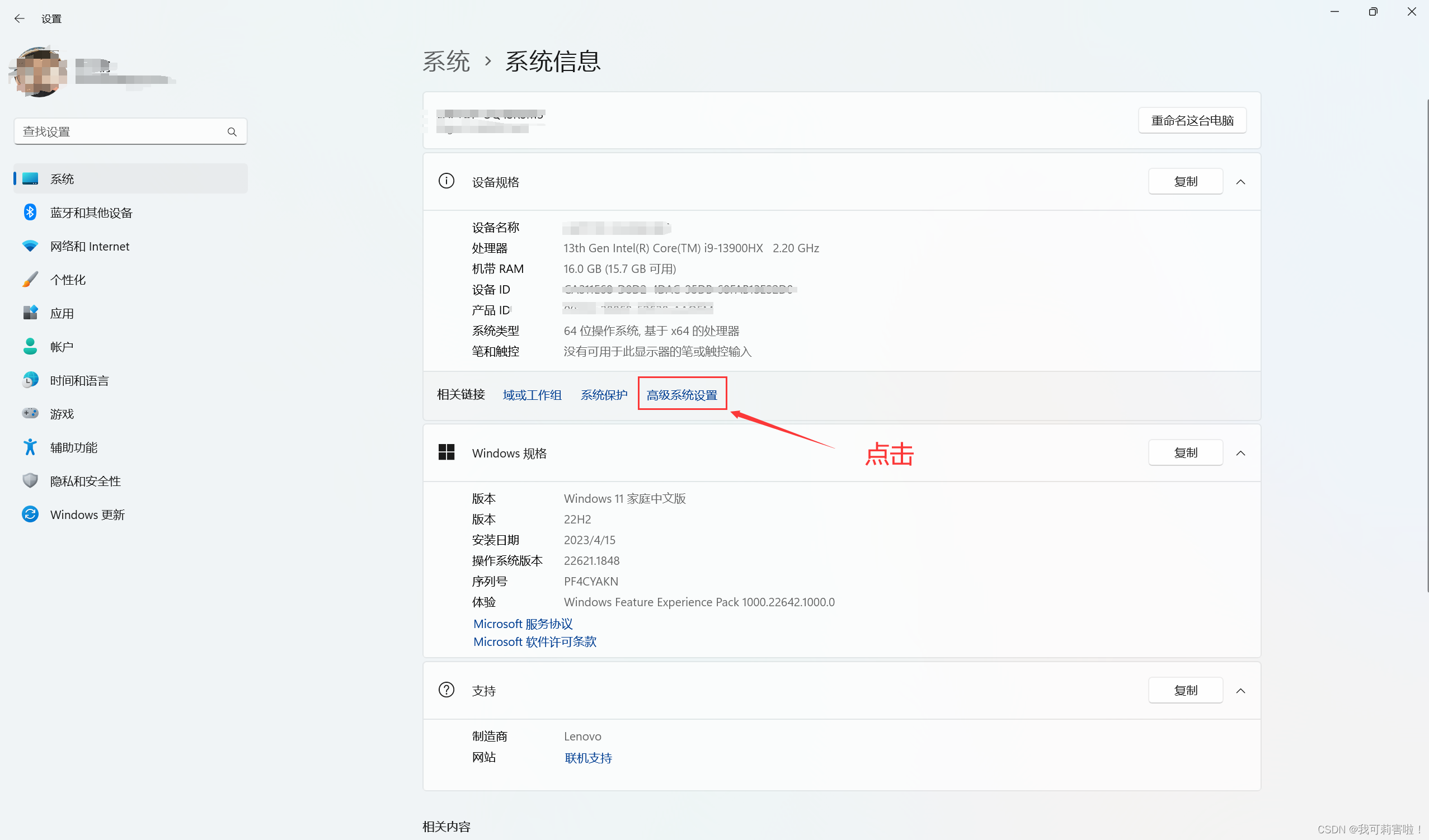
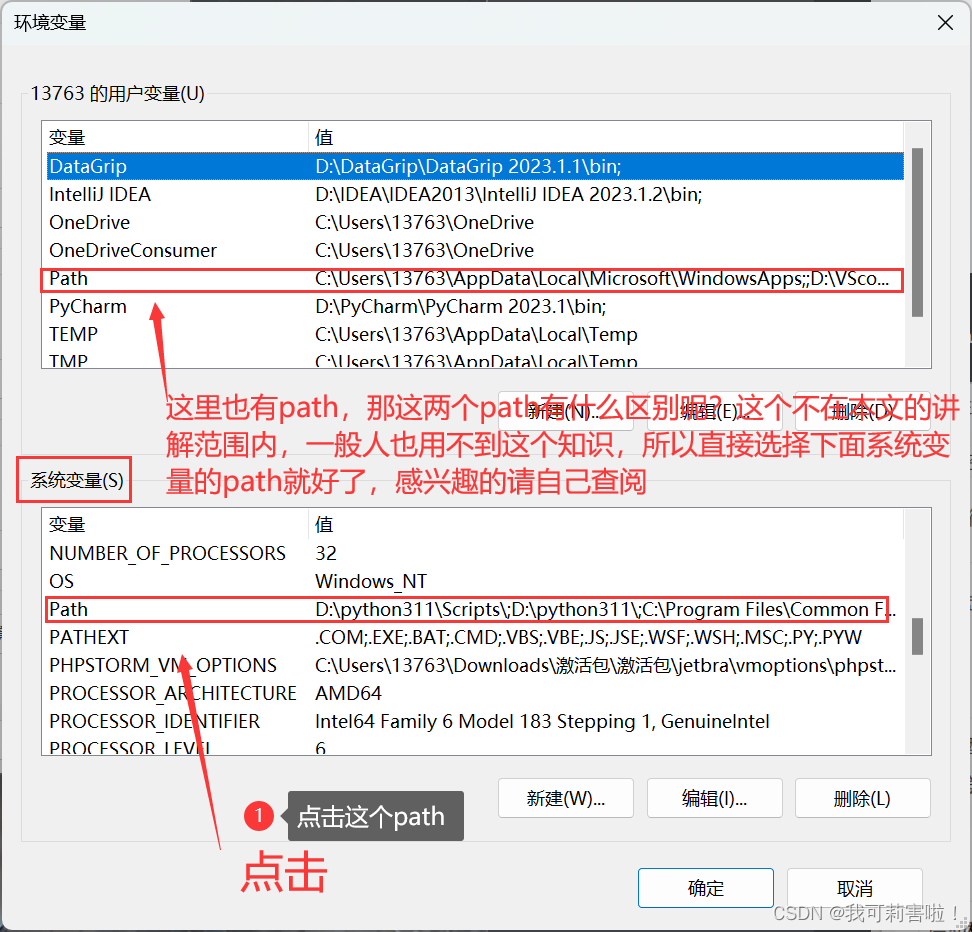
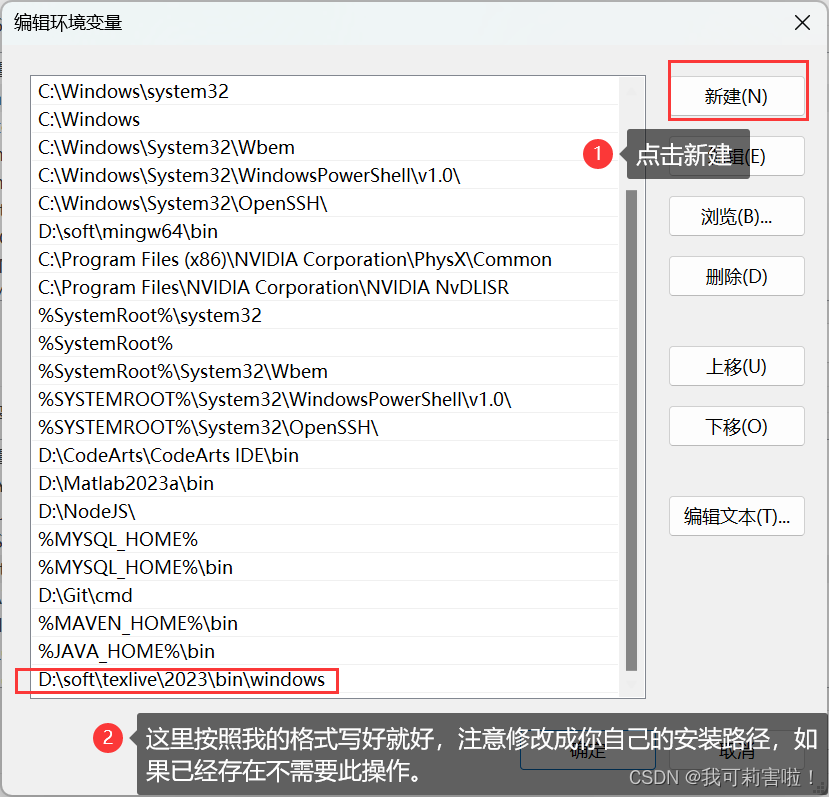
好啦,然后点击确定关闭窗口就好了(一定要点击喔!!!)
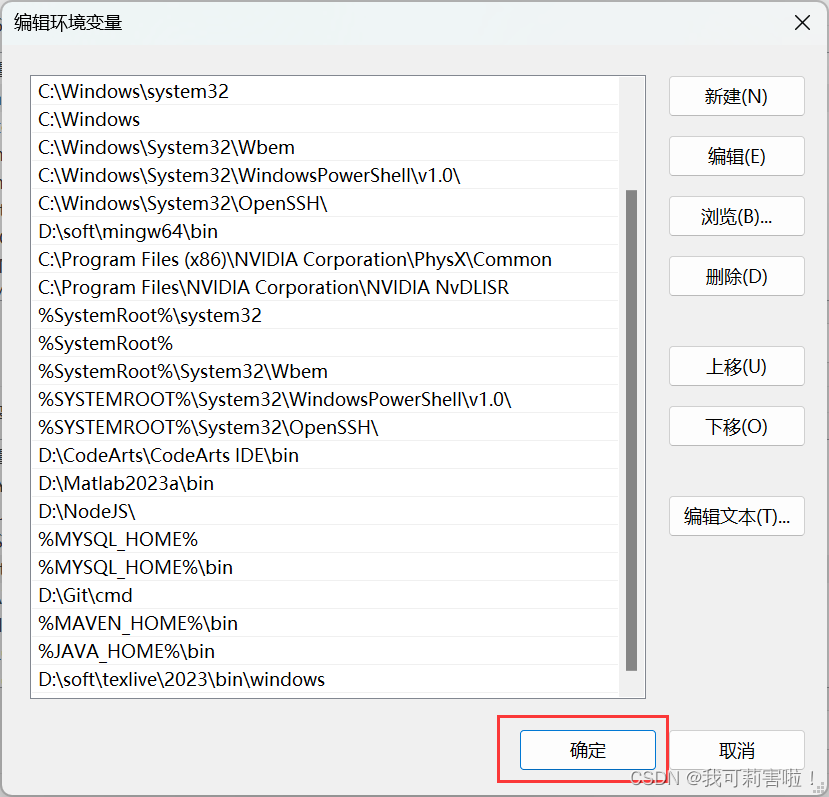
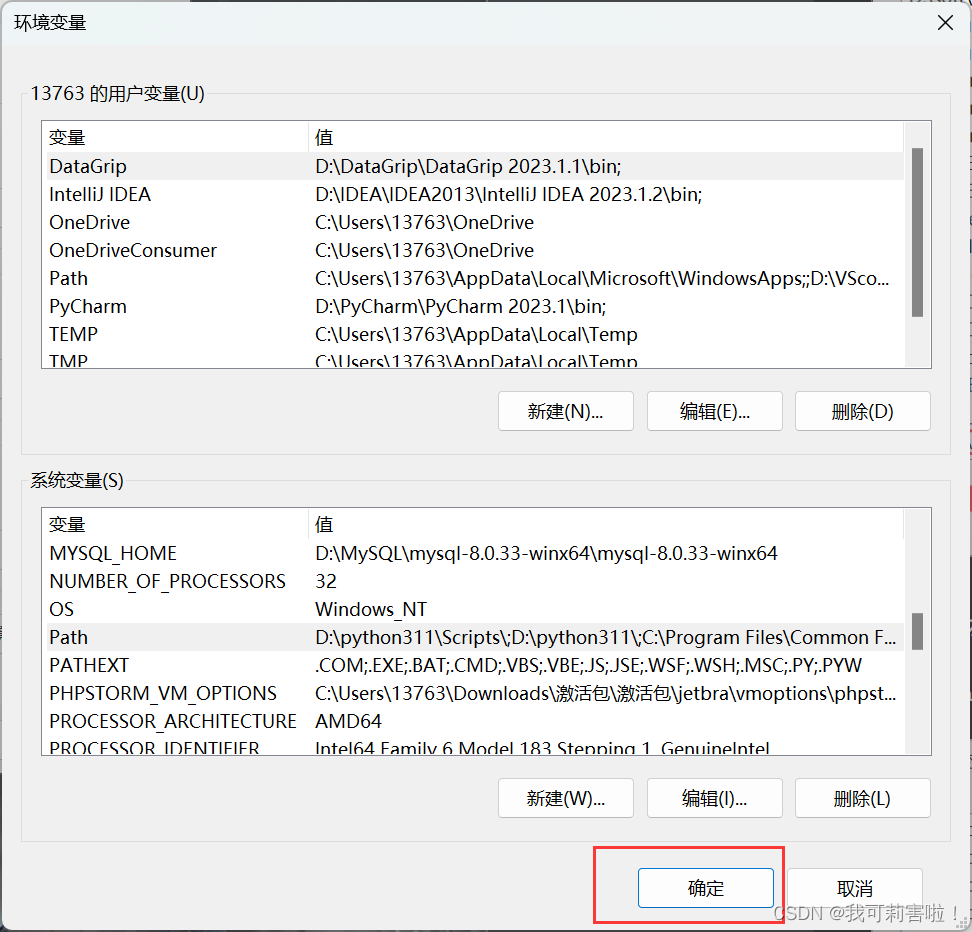
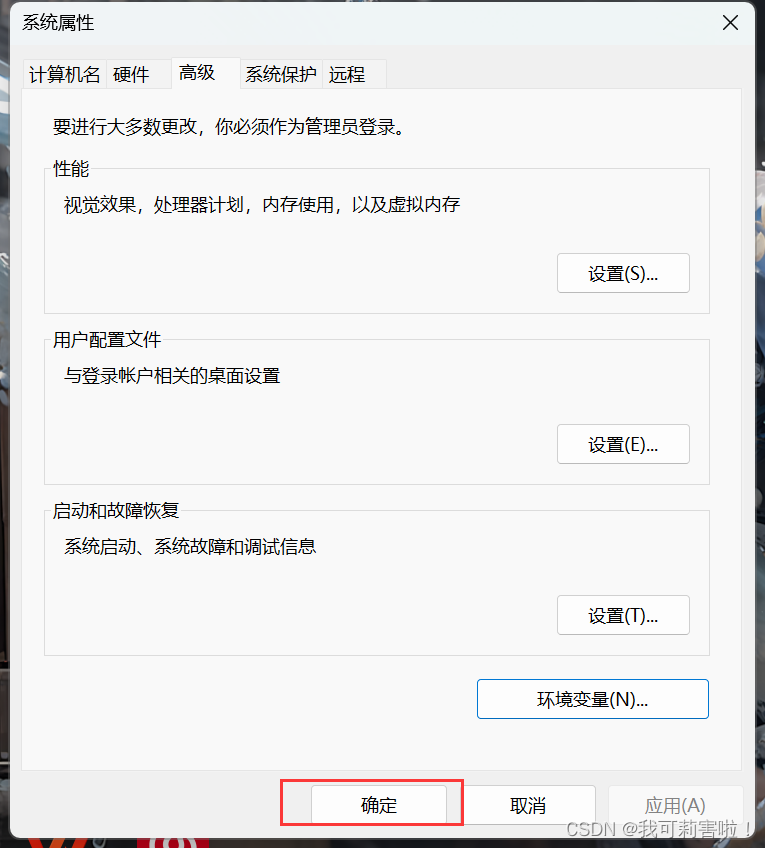
- 点击完上面三个确定,你的环境变量已经配置ok了,如何检验有没有正确配置呢?按住win+R
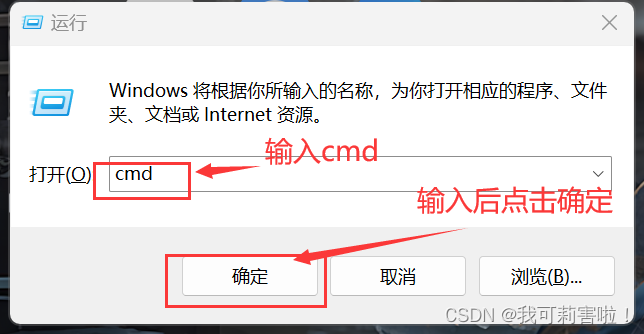
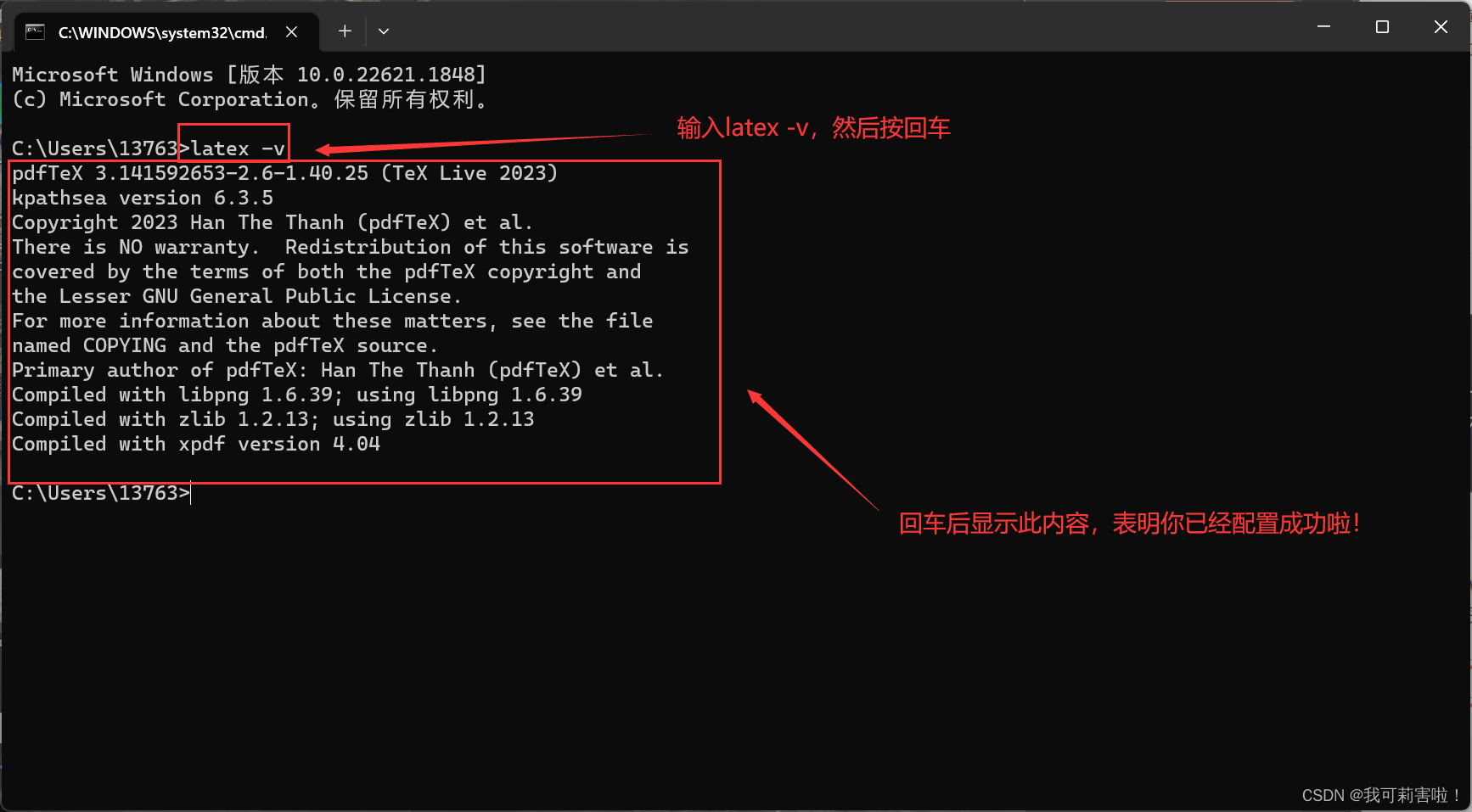
如果没有正确显示此内容,请回看上面配置环境变量的内容有没有漏掉的。
至此,安装Texlive以及配置环境变量已经ok啦,你已经完成了进度的 2 3 \frac{2}{3} 32
3.TeXstudio的安装以及初步使用
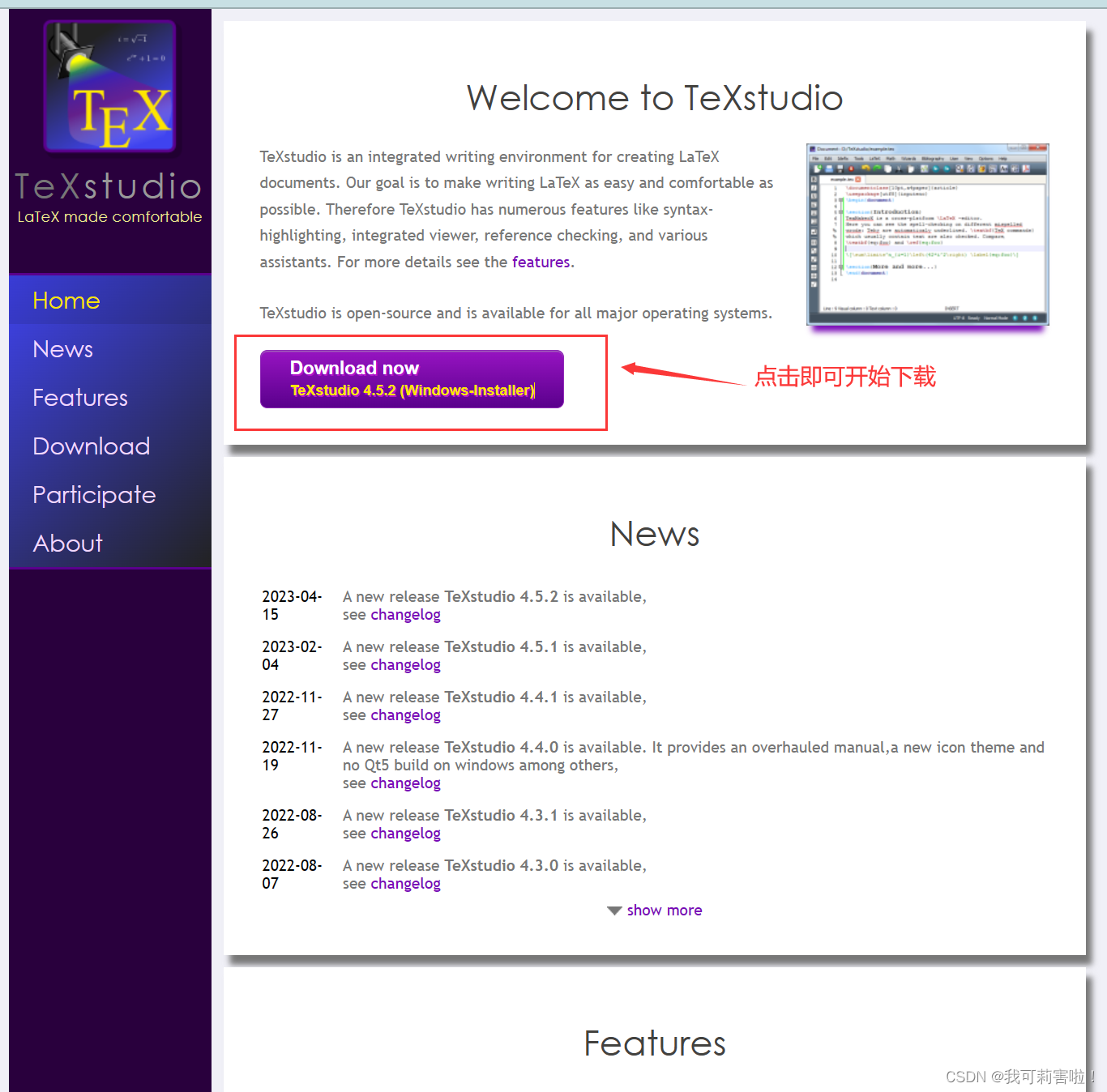
(1) 下载安装包
TeXstudio - A LaTeX editor (sourceforge.net)
这个下载可能需要梯子,而且比较慢,笔者给大家准备了4.5.2版本的云盘资源
链接:https://pan.baidu.com/s/1sZr1YepgPUQ4gnky5NyH8w
提取码:5566
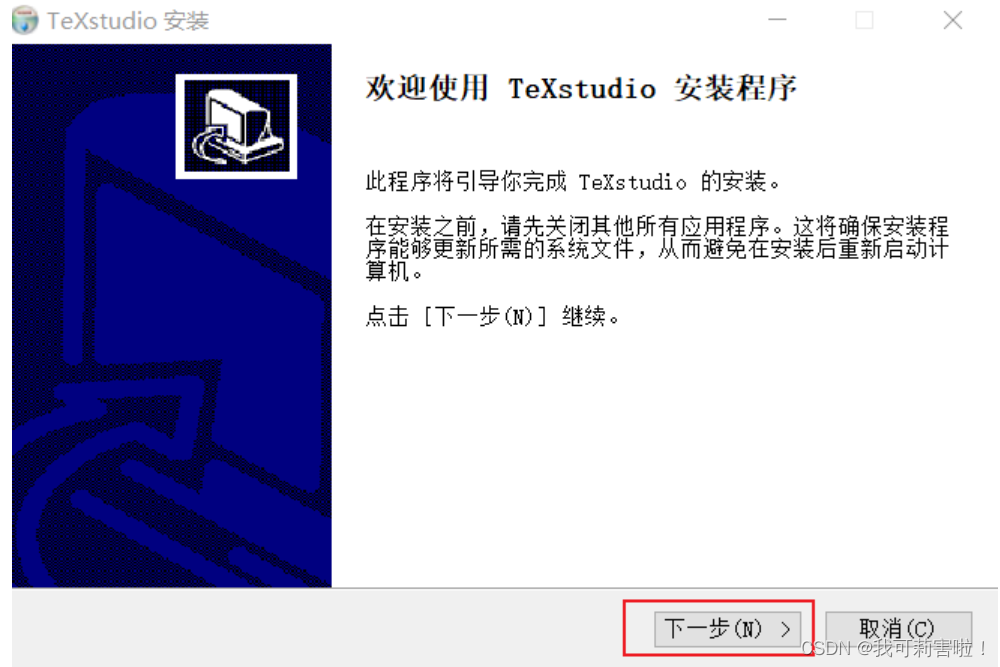
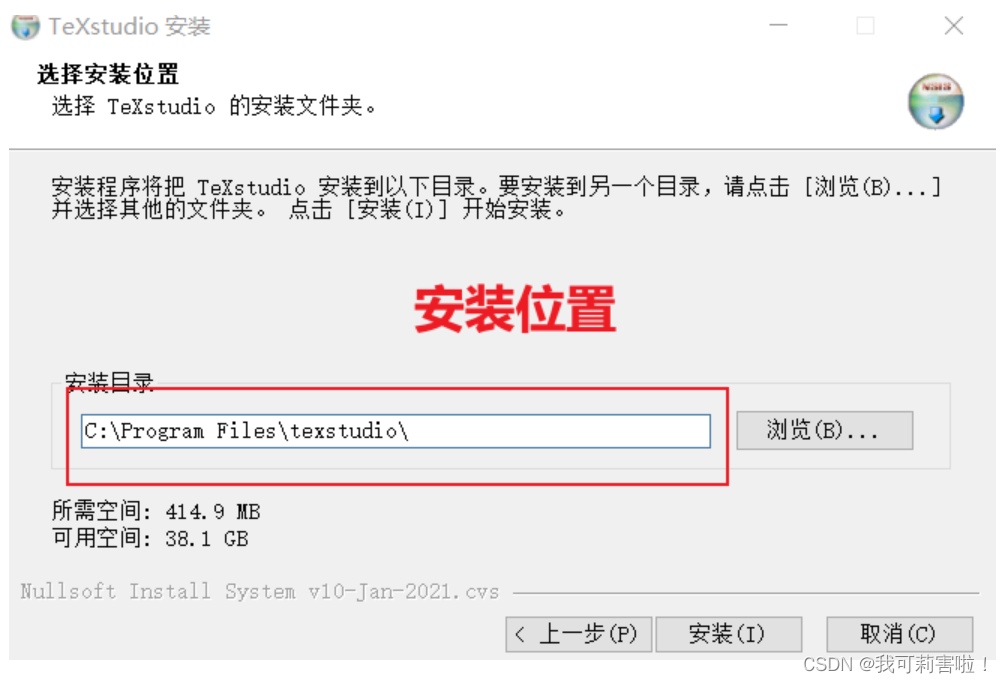
同样不建议安装到C盘
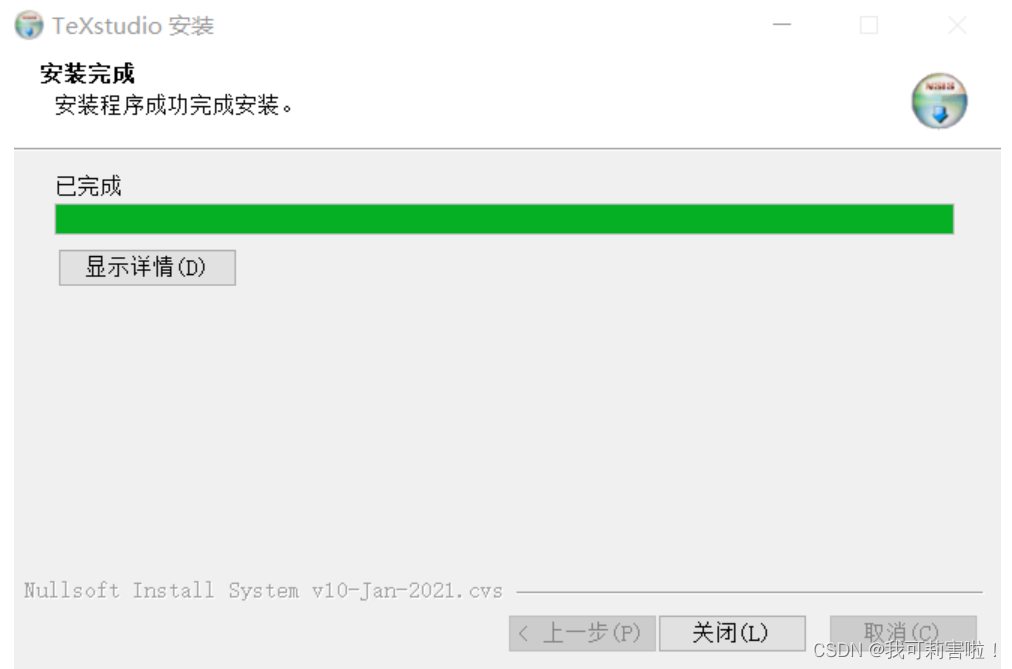
至此已经完成安装TexStudio
(2) 初步配置
- 汉化配置
![[外链图片转存失败,源站可能有防盗链机制,建议将图片保存下来直接上传(img-j9gYhFun-1688892166283)(assets/image-20230709163449945.png)]](https://img-blog.csdnimg.cn/646b19799ba4470882798f4f48b6018b.png)
选择zh_CN,进行汉化(依据个人习惯就好)
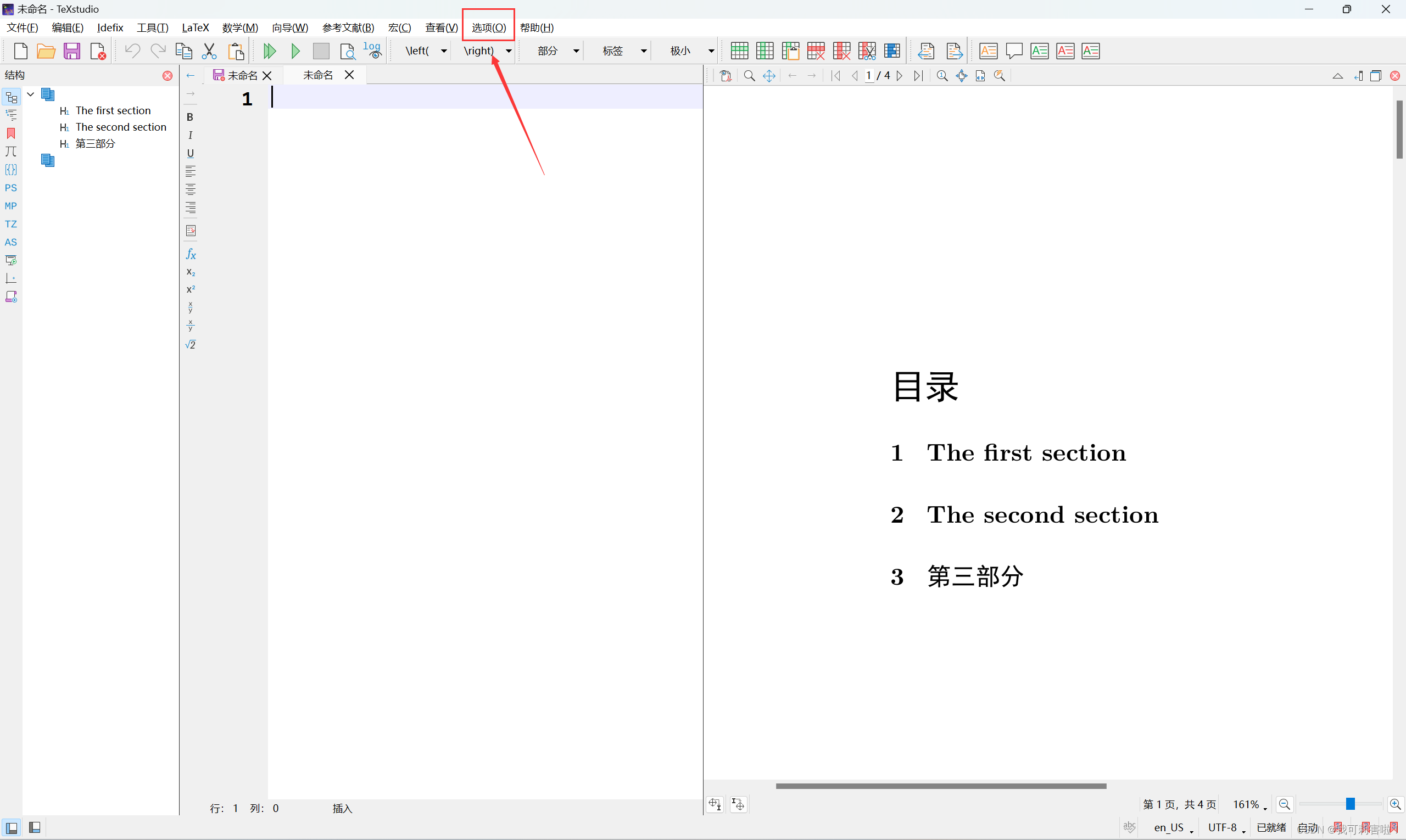
- 命令配置(重难点!)
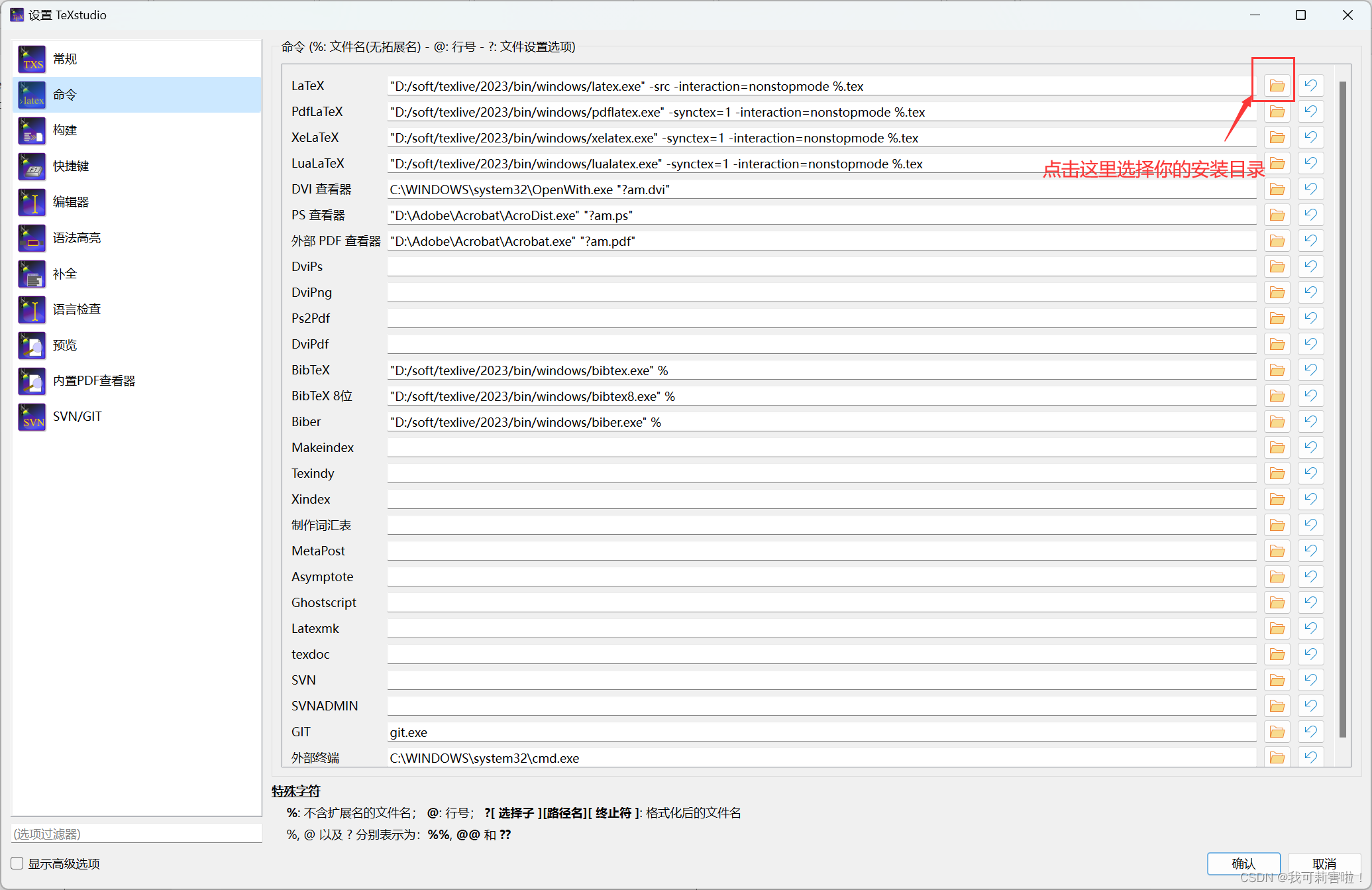
在目录下找到对应的exe文件,选择即可。
![[外链图片转存失败,源站可能有防盗链机制,建议将图片保存下来直接上传(img-BVCRXwaK-1688892166283)(assets/image-20230709163702058.png)]](https://img-blog.csdnimg.cn/7e2232ea4cf643d2b816269075fce681.png)
![[外链图片转存失败,源站可能有防盗链机制,建议将图片保存下来直接上传(img-7umjAy9P-1688892166283)(assets/image-20230709154811773.png)]](https://img-blog.csdnimg.cn/34c6e13b23e34b8c9271a5e7e5a63db4.png)
这里要根据自己的安装目录去找到相应的exe文件,然后一一配置好!(此处非常重要!)
(3) 初次运行
安装完后,配置好,然后试着运行一下,是下面的效果~
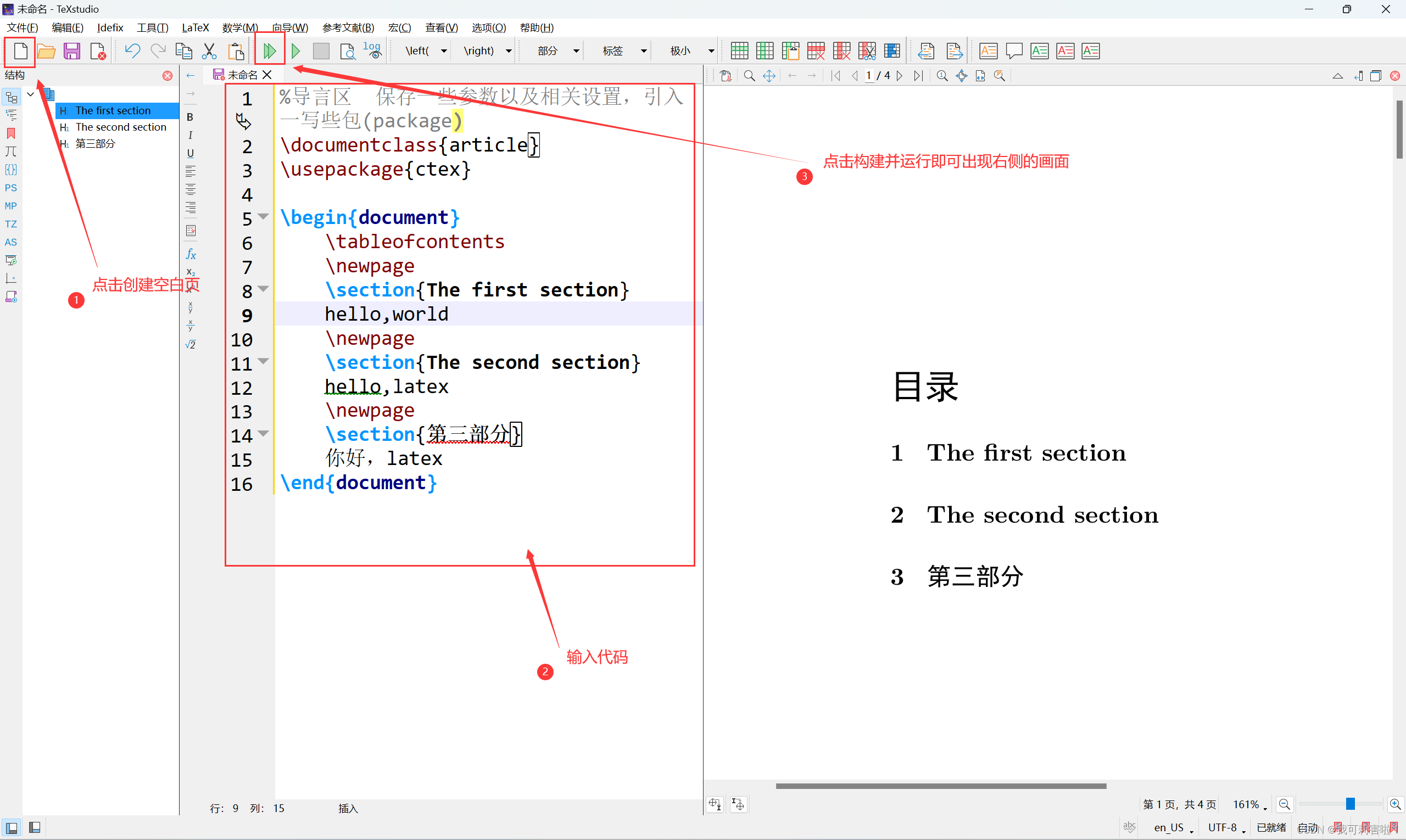
至此已经完全完完成Latex- Texlive+Texstudio 安装和使用。
感谢您的学习,如果您觉得有用,请记得分享给其他需要的同学喔~
4.参考文献
参考相关网址CSDN:
(112条消息) Latex- Texlive+Texstudio 安装和使用_texstudio安装_怼怼是酷盖的博客-CSDN博客
(112条消息) LaTeX学习:Texlive 2019和TeX studio的安装及使用_texlive2019_Mikchy的博客-CSDN博客
本文来自互联网用户投稿,文章观点仅代表作者本人,不代表本站立场,不承担相关法律责任。如若转载,请注明出处。 如若内容造成侵权/违法违规/事实不符,请点击【内容举报】进行投诉反馈!