学习记录:Qt.QImage与QPixmap的简易图像处理
目标:将图像做简单的图像处理,提高亮度与对比度。可通过滑动条选择较好的显示效果。
效果:
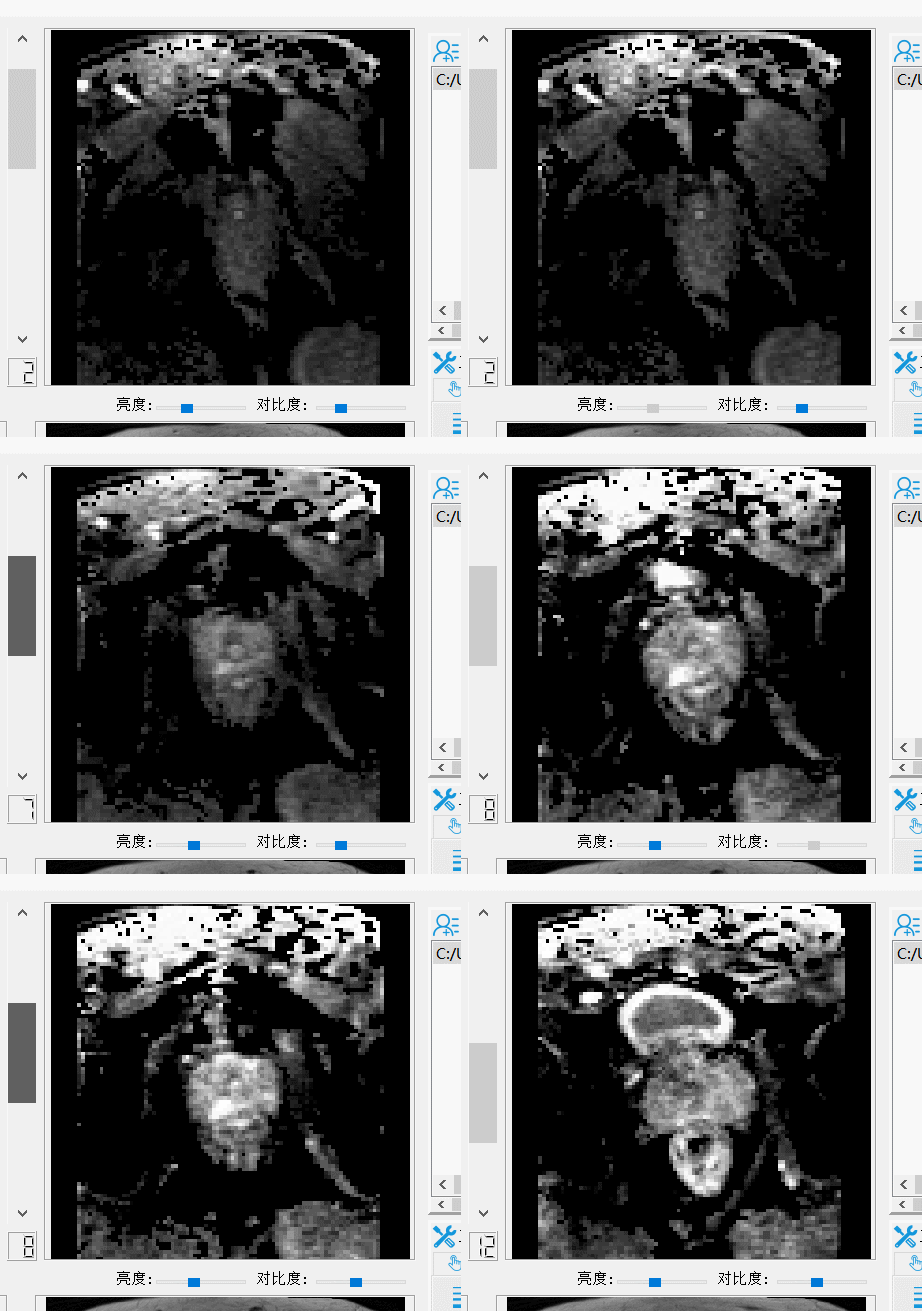
QT组件说明:主要用到的控件为QLabel,用做图像显示,以及图像下方的两个滑动条QSlider,用于改变调整的力度变量。
思路说明:最初的思路是通过QImage与QPixmap的像素级操作 进行一些简单的处理,但最后还是做了转化的思路。转化为其他的可供处理的类,处理好再转化回来。处理部分主要用到PIL的ImageEnhance,转化部分主要用到PIL.Image的ImageQt.ImageQt等。见下文
主要步骤:
- 用QPixmap加载图片,并通过Label的.setPixmap显示
- 滑动条的valueChanged信号连接至槽函数,用于改变两个增强的力度变量
- 将QPixmap转换为QImage
- QImage转换为PIL的Image类
- 通过PIL的ImageEnhance相应函数对图像做处理
- 转回QPixmap并通过setPixmap显示
其中3.4.5的部分代码:
from PyQt5.QtCore import Qt , QPoint
from PyQt5.QtGui import   QPainter ,QPixmap,QColor,QBrush,QBitmap,QImage,QPixelFormat
from PyQt5.QtWidgets import QFileDialog,QColorDialog,QProgressDialog,QMessageBox
from PIL import Image, ImageQt,ImageEnhance#转换部分
Qimage = self.image.toImage()      #转换为Qimage
Image =  ImageQt.fromqimage(Qimage) #转换为PIL的Image#处理部分
img_light = ImageEnhance.Brightness(Image)
img_light = img_light.enhance(self.DWIlight)
img_const = ImageEnhance.Contrast(img_light)
img_const = img_const.enhance(self.DWIconstrast)
/*
还可根据需求添加其他处理
*/# 转回部分
newimage = img_const
newQimage = ImageQt.ImageQt(newimage)
Pixmap = QtGui.QPixmap.fromImage(newQimage)#通过setPixmap显示
self.label_2.setPixmap(Pixmap)
本文来自互联网用户投稿,文章观点仅代表作者本人,不代表本站立场,不承担相关法律责任。如若转载,请注明出处。 如若内容造成侵权/违法违规/事实不符,请点击【内容举报】进行投诉反馈!