配置计算机卡住了一直0,win10更新卡在0%怎么办_win10更新一直0%的两种解决方法...
我们在操作win10电脑时为了电脑的安全稳定,常常会对系统进行更新,但最近有网友向小编反映说自己的win10精简版电脑更新卡在0%,很久都没有响应。那我们碰到这种情况要怎么解决呢?下面小编就为大家整理了具体的解决方法。
解决方法如下:
方法一、
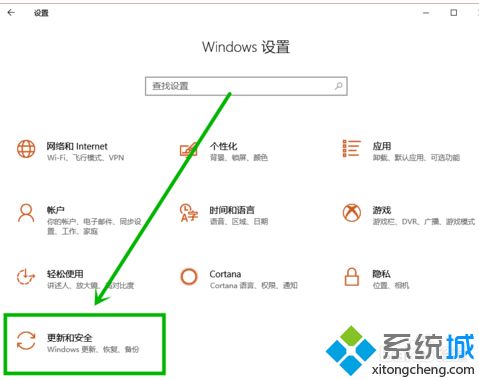
1、点击任务栏开始按钮,在打开的开始菜单点击设置【⚙】选项,在打开的【Windows设置】界面,点击【更新和安全】选项。
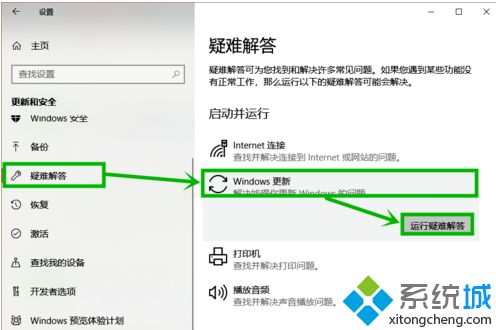
2、在打开的设置界面左侧,点击【疑难解答】,然后在右侧找到并点击【启动并运行】组的【Windows更新】选项,点击显示的【运行疑难解答】按钮,等待自检完成就行了。
方法二、
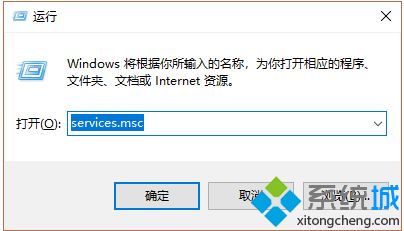
1、快捷键“win+r”打开【运行】,然后输入“services.msc”后回车。
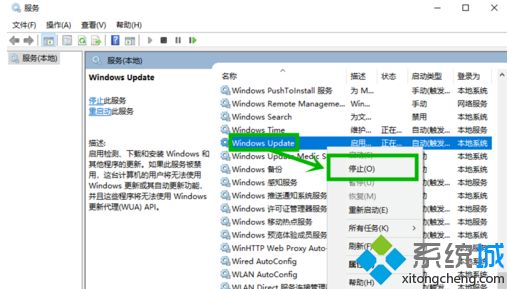
2、在打开的【服务】窗口,找到【Windows update】服务,右击选择【停止】。
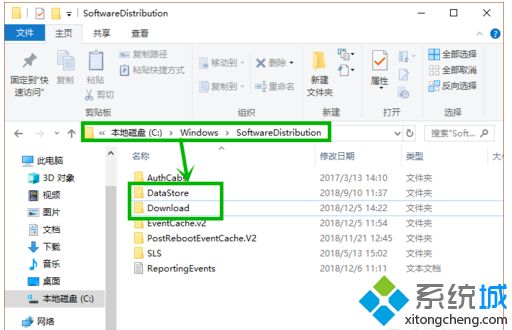
3、打开系统盘,定位到:C:\Windows\SoftwareDistribution,删除【datastore】和【download】两个文件夹,然SoftwareDistribution重命名为SoftwareDistribution.old,然后再回到【服务】窗口,右击【Windows update】选择【启动】,完成Windows update重启。
以上就是关于win10更新卡在0%的两种解决方法啦,有同样问题的用户可以试试上面的方法来解决哦。
本文来自互联网用户投稿,文章观点仅代表作者本人,不代表本站立场,不承担相关法律责任。如若转载,请注明出处。 如若内容造成侵权/违法违规/事实不符,请点击【内容举报】进行投诉反馈!