用ObjectArx进行CAD二次开发的准备工作
用ObjectArx进行CAD二次开发的准备工作
- 1、CAD二次开发工具介绍:
- 2、本文主要介绍ObjectArx工具安装及下载,故此处不讲解VS和CAD的安装
- 3、有2中下载的资源,并且有安装好的VS和CAD后,安装SDK和ObjectArx Wizards
- (1)安装SDK
- (2)安装Wizards
- 4、ObjectArx教程:第一个简单ObjectArx插件(CAD2019)
- (1)打开VS创建项目
- (2)选择ARX/DBX Project For AutoCAD 2021创建项目
- 1)双击创建项目
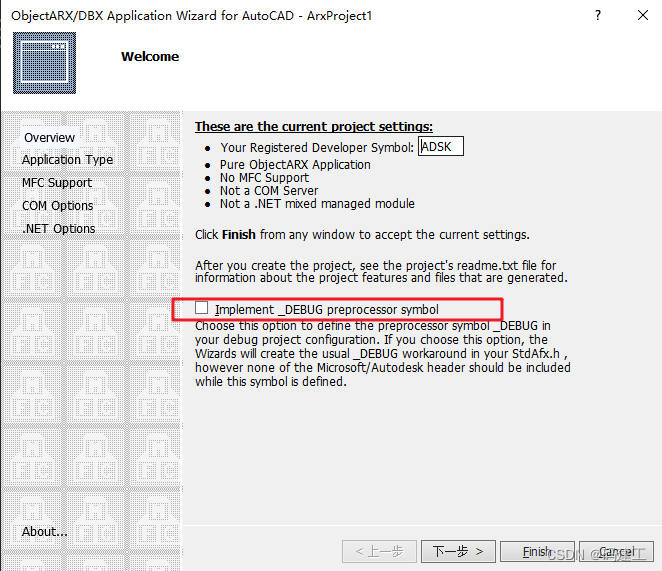
- 2)可以勾选上Implement _DEBUG preprocessor,实现debug配置
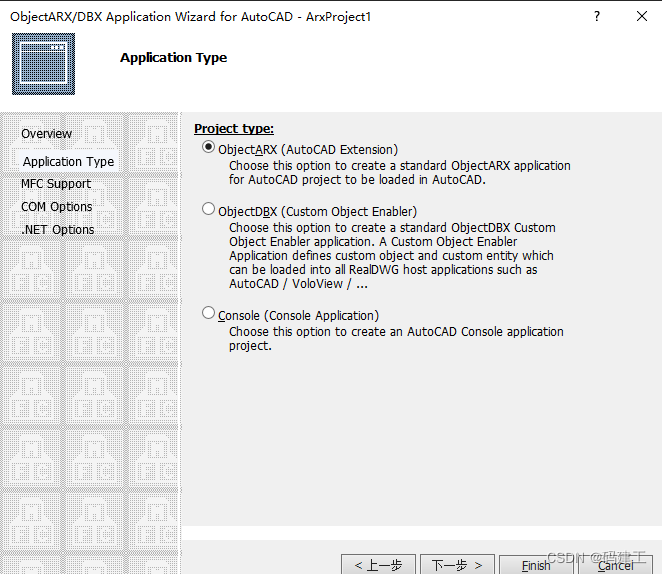
- 3)一路下一步:选择ObjectARX(AutoCAD Extension扩展)
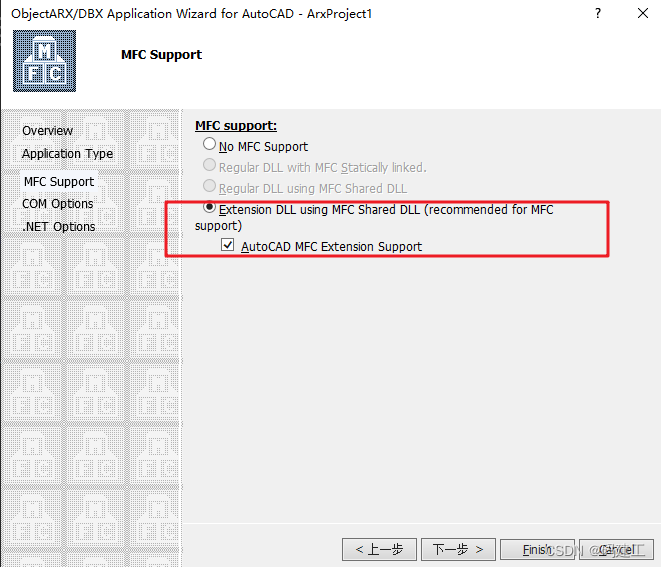
- 4)需要做交互界面,应支持MFC
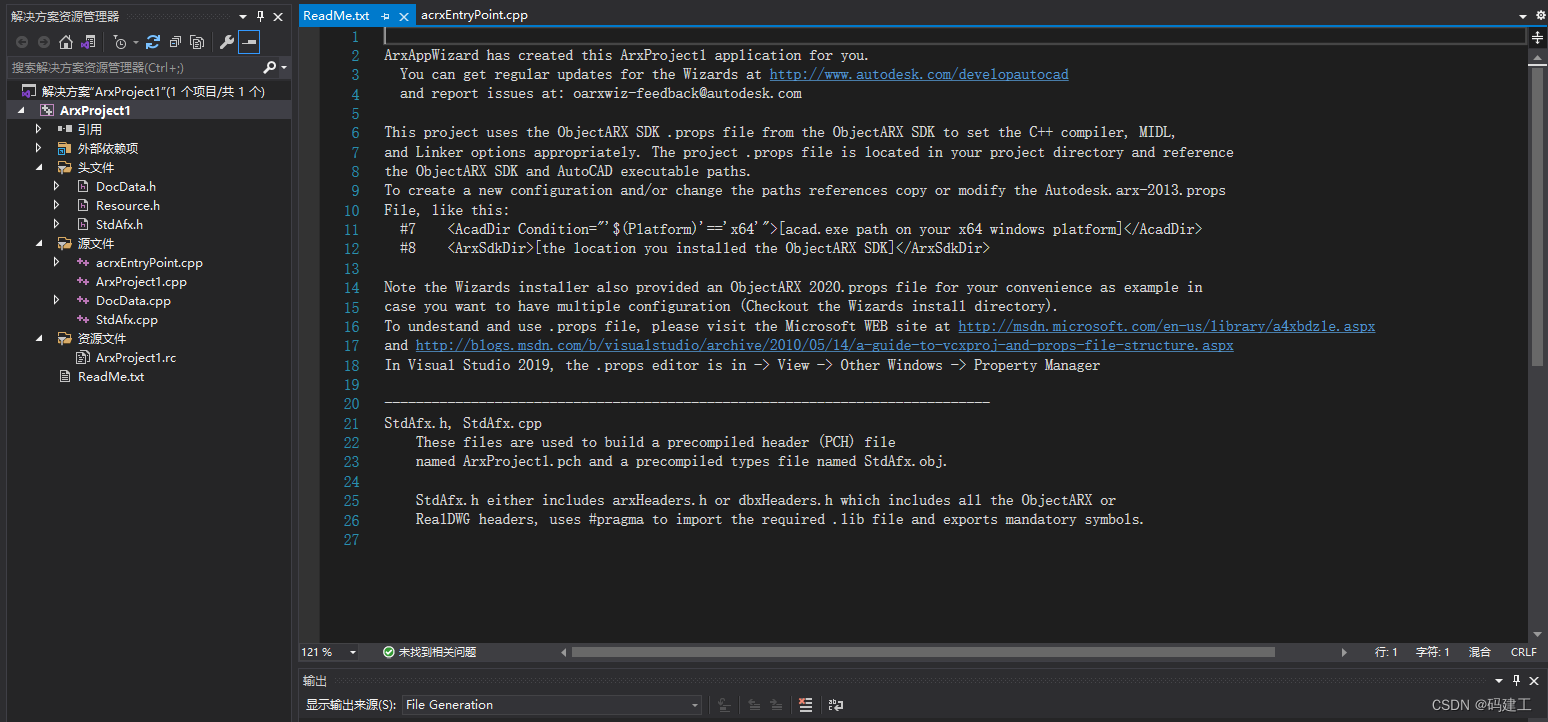
- 5)后面设置默认,直到Finish完成,即可生成一个最简单的ARX插件
1、CAD二次开发工具介绍:
- VS2019 (此处不介绍)
- CAD2021 x64 (此处不介绍)
- ObjectArx 2021 SDK开发包
- ObjectArx Wizards 2021向导
2、本文主要介绍ObjectArx工具安装及下载,故此处不讲解VS和CAD的安装
CAD二次开发的准备工作(从哪里下载工具、去哪里查资料等等)
- ObjectArx2021 SDK下载链接
https://www.autodesk.com/developer-network/platform-technologies/autocad/objectarx-download

2、ObjectArx Wizards 2021向导下载
https://www.autodesk.com/developer-network/platform-technologies/autocad
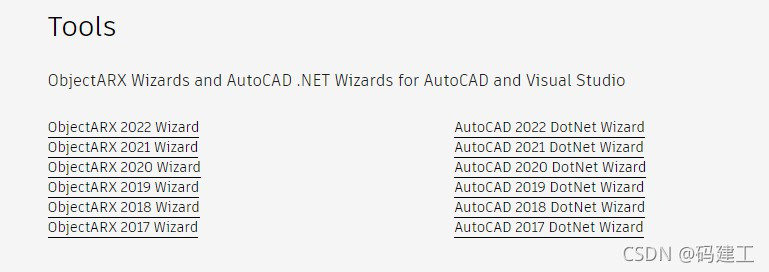
3、ObjectArx教程下载
https://www.autodesk.com/developer-network/platform-technologies/autocad

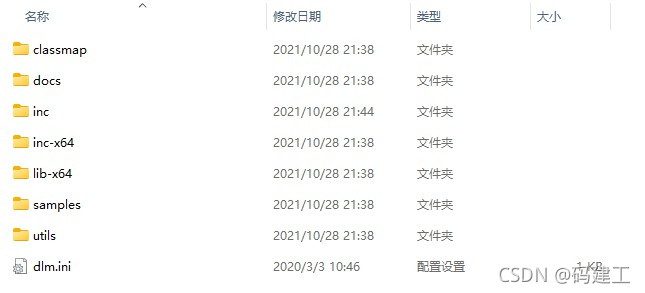
同时ObjectArx2021 SDK安装目录下有docs帮助文档,各种类库的讲解最全的资料,可惜是英文版,好在现在翻译软件都还不错可以直接翻译使用。也可以查找中文版,一般翻译不太好,不如直接使用英文版

3、有2中下载的资源,并且有安装好的VS和CAD后,安装SDK和ObjectArx Wizards
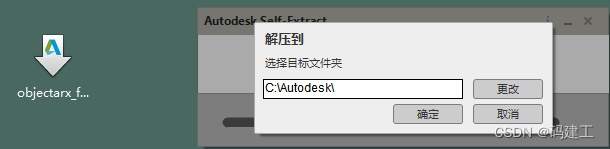
(1)安装SDK
直接双击安装包,选择自己的SDK安装目录即可(就是解压出来)
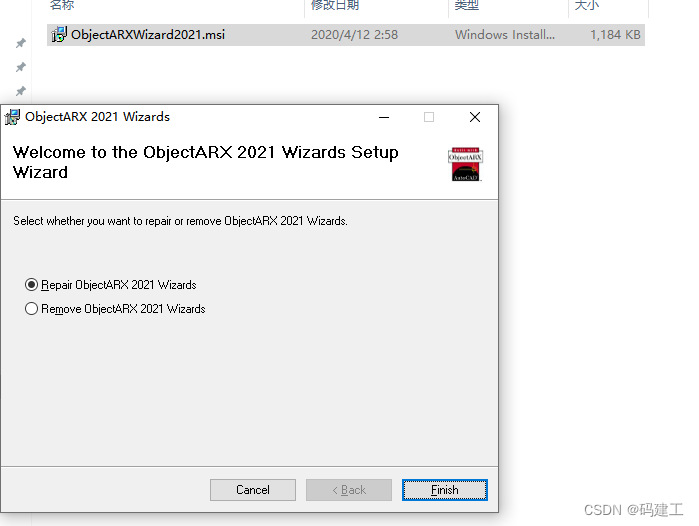
(2)安装Wizards
我电脑已经安装过,如果没有安装过,会有相应提示:按步骤安装即可。
4、ObjectArx教程:第一个简单ObjectArx插件(CAD2019)
安装SDK和Wizards安装后,即可用模板创建CAD插件Arx了
(1)打开VS创建项目
成功安装过Wizards的VS将会有CAD项目模板,如图所示:
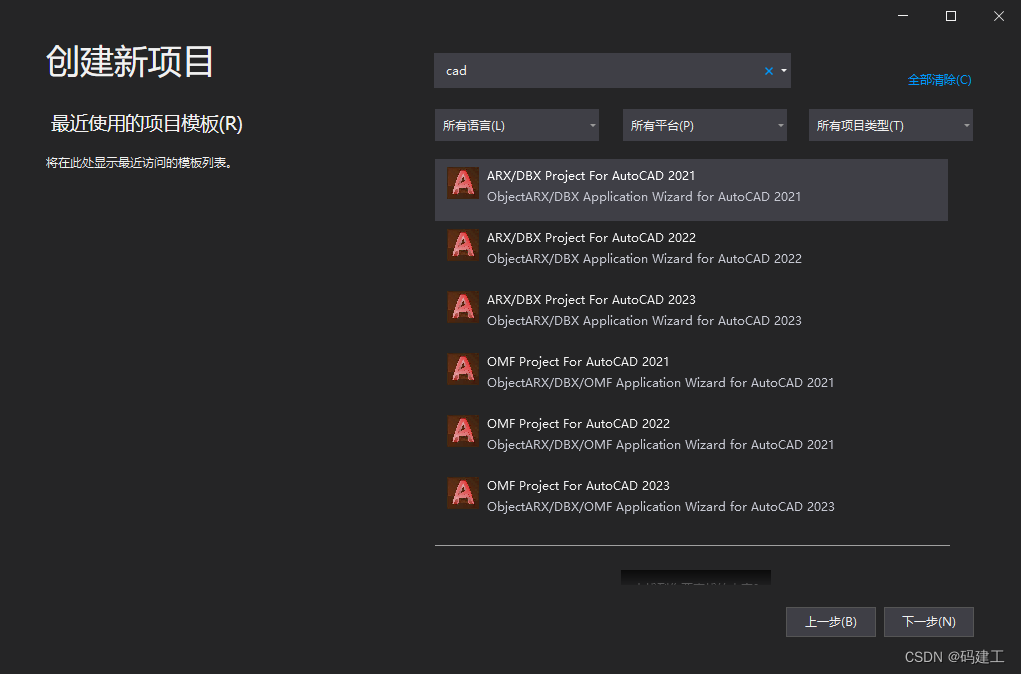
(2)选择ARX/DBX Project For AutoCAD 2021创建项目
1)双击创建项目
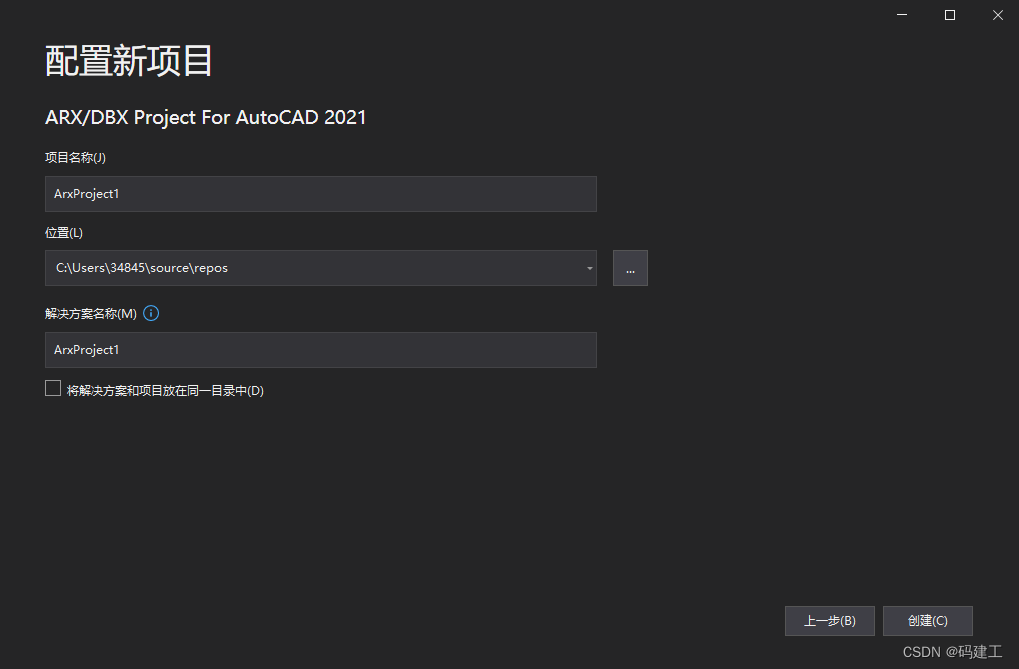
2)可以勾选上Implement _DEBUG preprocessor,实现debug配置
3)一路下一步:选择ObjectARX(AutoCAD Extension扩展)
4)需要做交互界面,应支持MFC
5)后面设置默认,直到Finish完成,即可生成一个最简单的ARX插件
本文来自互联网用户投稿,文章观点仅代表作者本人,不代表本站立场,不承担相关法律责任。如若转载,请注明出处。 如若内容造成侵权/违法违规/事实不符,请点击【内容举报】进行投诉反馈!