
安装labelImg
pip install labelImg
// 安装完成后,使用命令 labelImg 打开软件
快捷键
| 键 | 描述 |
|---|---|
| w | 创建标注框 |
| d | 下一张 |
| a | 上一张 |
| ctrl+E | 重新编辑标注 |
| delete | 删除选定的矩阵框 |
| ctrl+D | 复制当前标签和矩形框 |
| ctrl+S | 保存 |
| ctrl + 鼠标滑轮 | 可以放大或缩小图片,对于图片较小或者小目标标注比较实用 |
labelImg 操作
菜单栏 View 设置
`Auto Save Mode`,将其勾选可以设置自动保存。
`Single Class Mode`,则只有一个类别的标签。
`disply label`可以在矩形框左上角显示标签的名称
改变标注文件的格式,以适应不同算法
`PascalVOC`保存为xml文件
`YOLO`保存为txt文件
`CreateML`保存为json文件
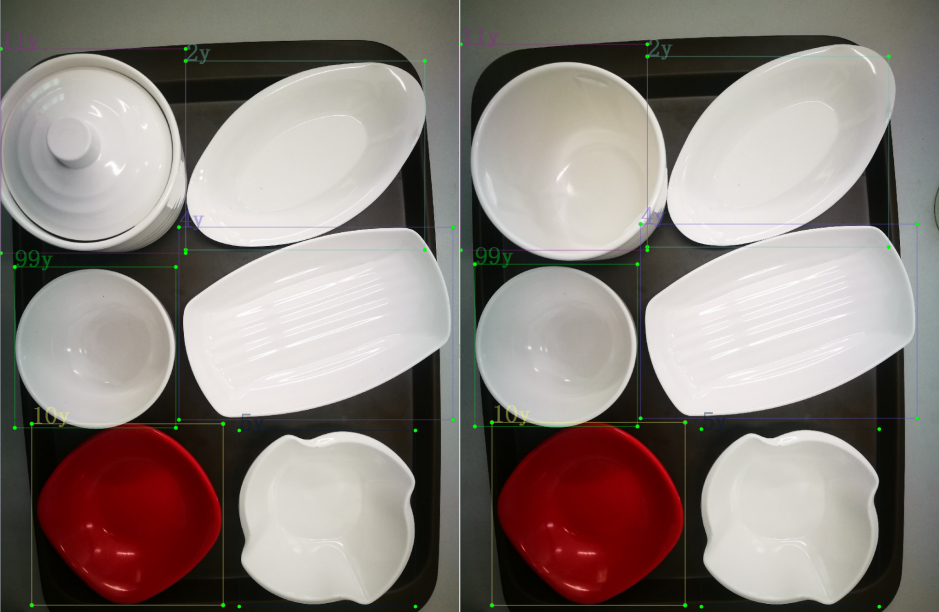
如果相邻两张图片相似
可以在上一张图 ctrl+c,在下一张图 ctrl+v,只需要小小改动便可以完成标注,如下图,可以看到第二张图的标注框只需要稍微移动,不需要重新手动标注。
出现的错误问题
如果图像已标注过,但标签框不显示
点击labelImg工具的“Open Dir”按钮选择到image的目录后,点击labelImg工具的“Change Save Dir”选择xml所在的目录,即可成功显示出image和xml
如果还是不行,可选择
File -> Reset All进行重置