
目录
前言
准备工作
搭建与使用
1. 安装git工具
2. 安装java环境
3. 安装maven工具
4. 搭建Lanproxy
5. 启动内网穿透服务
6. 设置开机自启
转发失败解决方法
前言
最近白嫖了7个月阿里云的服务器,顺带研究了一下,发现有挺多有趣又好玩的东西,比如搭建博客、网站呀,还有搭建内网穿透服务器和socket5、http代理服务器等等。因为刚开始不太懂,搭建的时候出了点问题,本文就简单记录一下搭建过程和转发失败解法思路,希望对萌新有所帮助吧
工具github地址: https://github.com/ffay/lanproxy
工具gitee地址 : https://gitee.com/fengfei/lanproxy
准备工作
1. 服务端,一台公网服务器(这里我用的是阿里云的,目前学生活动可以白嫖7个月)
2. 客户端,能联网的机器linux或windows都行(这里用kali)
3. 爱动手和爱思考的你
搭建与使用
1. 安装git工具
许多系统都默认安装有这个工具,Centos安装命令
yum install git
2. 安装java环境
这里我选用的是OpenJDK 8的环境,Centos系统可以用yum快速安装
先搜索一下包名
yum search java-1.8.0
这里安装java的运行环境和开发环境
yum install java-1.8.0-openjdk java-1.8.0-openjdk-devel -y
3. 安装maven工具
maven工具用于构建项目,直接用yum安装
yum -y install maven
4. 搭建Lanproxy
先用git下载Lanproxy包(包含服务端和客户端),Github用不了可以用Gitee
git clone https://gitee.com/fengfei/lanproxy.git (推荐)或git clone https://github.com/ffay/lanproxy.git (不推荐)
接着cd过去
cd lanproxy/
然后用maven拉取源码构建项目
mvn package

完成之后,多了个distribution目录

接着cd过去服务端
cd distribution/proxy-server-0.1/
编辑一下配置文件
vim conf/config.properties
按i键进入插入模式,要修改的,基本上只有web端口号、登入账号和密码,其他可以不改,附上github对参数的解释
server.bind=0.0.0.0
#与代理客户端通信端口
server.port=4900#ssl相关配置
server.ssl.enable=true
server.ssl.bind=0.0.0.0
server.ssl.port=4993
server.ssl.jksPath=test.jks
server.ssl.keyStorePassword=123456
server.ssl.keyManagerPassword=123456#这个配置可以忽略
server.ssl.needsClientAuth=false#WEB在线配置管理相关信息
config.server.bind=0.0.0.0
config.server.port=8090 (web页面端口)
config.admin.username=admin (登入账号)
config.admin.password=admin (登入密码)
建议账号密码改复杂点,这里我就不改了,因为只有这样,才知道你用的是lanproxy

保存完配置文件退出vim编辑器,接着启动lanproxy
cd bin/chmod 777 startup.shsh startup.sh
浏览器访问
http://[服务器IP地址]:8090/
输入刚刚设置的账号密码登入

5. 启动内网穿透服务
首先是服务端设置,我们进入lanproxy的web管理页面后,点击添加客户端


可以看到是离线状态,接着我们去设置客户端转发端口和服务端的出口

再点击添加配置

点击提交完成设置
然后是客户端设置
因为下载的lanproxy是客户端和服务端一体的,可以跟服务端一样操作下载,也可以将服务端的

distribution文件拖到客户端,我这里用FinalShell下载到本地,然后再拖去kali的

进入该目录进行设置,在proxy-client-0.1里

编辑配置文件
 填入服务器IP地址和客户端密钥,其他不动,保存退出
接着打开终端,启动一下Nginx服务进行内网穿透测试
systemctl start nginx
本机访问

80端口是打开web页面完成了,然后我们启动lanproxy的服务
启动文件在/distribution/proxy-client-0.1/bin目录里

启动完成之后回到服务端lanproxy

访问刚刚设置的转发端口9876

内网转发成功,没成功的可以看看解决方法
6. 设置开机自启
每次服务器重启的话,就要手动启动就有点麻烦,可以利用crontab设置开启自启
我们先找绝对路径的启动命令,先来到服务端启动目录
cd lanproxy/distribution/proxy-server-0.1/bin/
然后查看绝对路径
pwd
我lanproxy服务启动命令是
sh /root/lanproxy/distribution/proxy-server-0.1/bin/startup.sh 
只要设置定时任务,每次开机的时候都执行这个命令,就达到我们的目的了,接着
crontab -e在里面添加,
@reboot [lanproxy服务启动命令]比如我是
@reboot sh /root/lanproxy/distribution/proxy-server-0.1/bin/startup.sh
添加完成后,跟vim编辑器一样,点击Esc,再点击:,然后输入wq回车保存退出,这样每次重启机器的时候就会执行这条命令了
转发失败解决方法
要是搭建步骤都没出现问题的话,问题基本上都是由防火墙没有开放端口产生的,只要围绕着这个就不难解决问题了,用到哪个端口就得开放哪个端口,不仅仅是系统自带的防火墙,云服务器控制安全组也有防火墙,安装的面板等也可能带有防火墙(比如宝塔)
首先是,云服务器控制板。我这里用的是阿里云服务器,在服务器ECS安全组里


出方向和入方向添加分别添加用到的端口,懒得看就直接全部添加
然后是,系统自带的防火墙。什么系统版本就百度搜索对应的防火墙,相关端口设置操作修改,开放要用的端口,我这里懒得整,直接关掉系统防火墙了
最后是,面板带的防火墙。比如我这里安装了宝塔面板
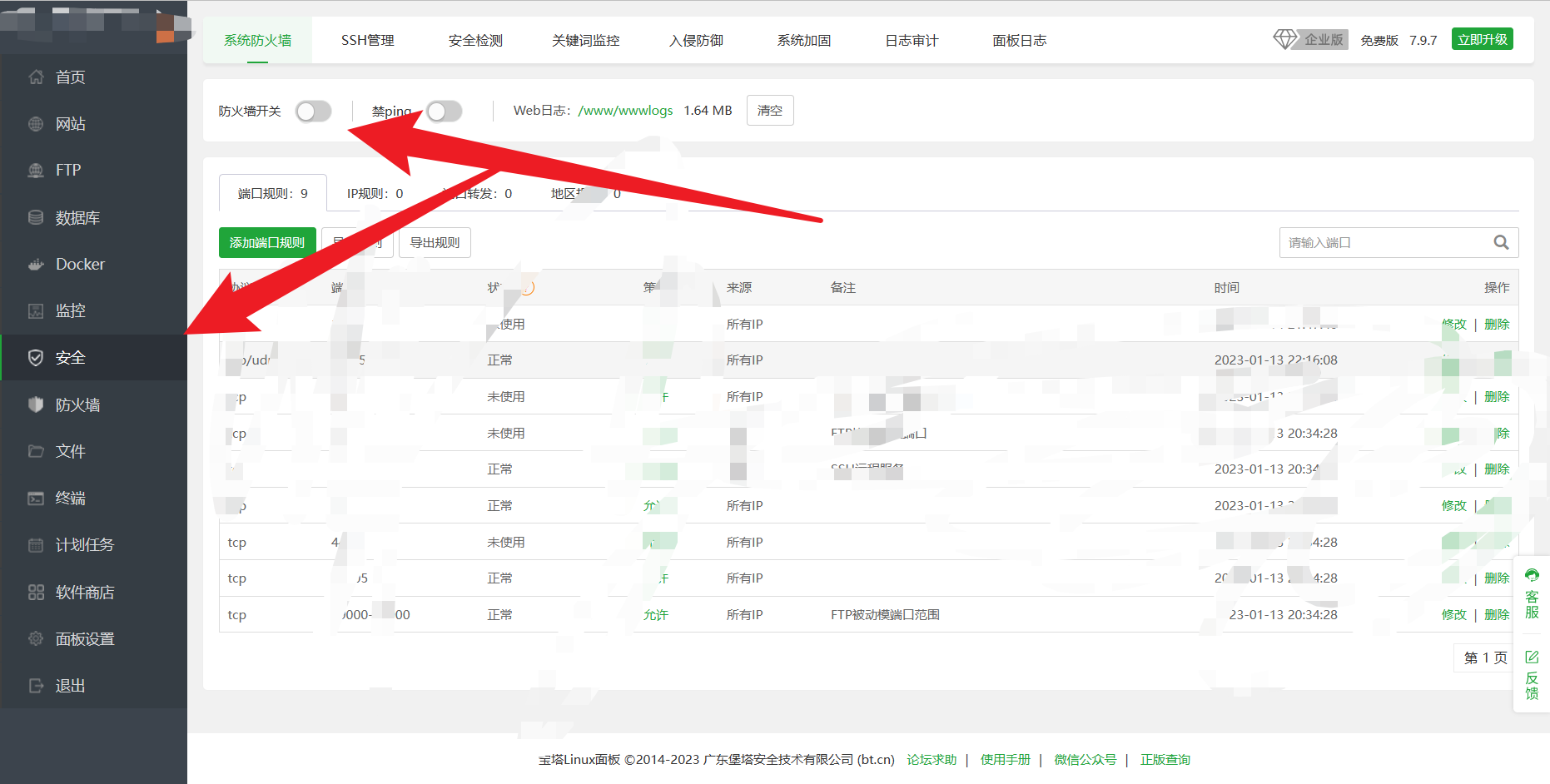 不想设置的话,可以直接关掉防火墙